
XMTrading(エックスエム)のログインは、手順そのものは最短1分で終わるかんたんな操作です。それでも「どこからログインするの?」「IDやサーバー名がわからない」「MT4に入れない」とつまずく方が後を絶ちません。
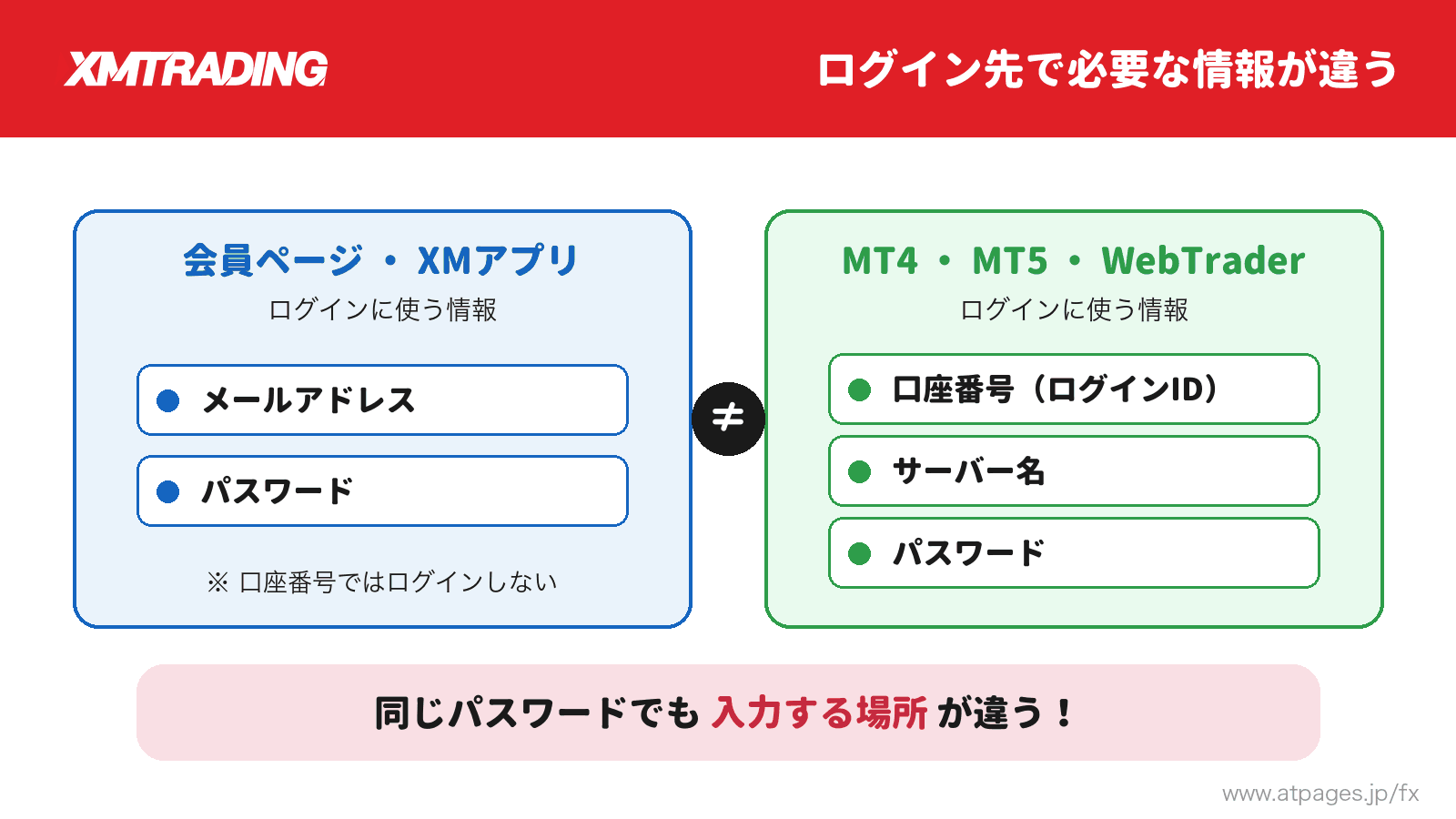
理由ははっきりしています。XMにはログイン先が5つ(会員ページ・MT4・MT5・XMTD TraderProアプリ・WebTrader)あり、それぞれ必要なログイン情報が違うからです。会員ページは「メールアドレス+パスワード+6桁のコード」、MT4/MT5は「口座番号+パスワード+サーバー名」。ここを取り違えると、正しいパスワードを入れてもログインできません。
本記事では、5つのログイン先すべての手順をPC・スマホ別に図解し、ログインID・サーバー名の確認方法、デモ口座とリアル口座の違い、複数口座の切り替えまで、ログインに関する疑問をこの1ページで解決できるようにまとめました。
なお、XMにログインするには事前に口座開設が必要です。まだ口座をお持ちでない方は、先にXMの口座開設方法と口座の有効化・本人確認を済ませておきましょう。
📌 本記事は2026年9月時点の情報です。ログイン画面のデザインや手順は変更される場合があります。当サイトはXMTradingのパートナーリンクを含みます。
- XMの5つのログイン先と、それぞれに必要な情報の違い
- 会員ページのログイン手順(多要素認証・ワンタイムパスワード対応)
- MT4・MT5へのログイン手順【PC・スマホ別、画像つき】
- ログインID・口座番号・サーバー名の確認方法
- デモ口座とリアル口座のログインの違い、複数口座の切り替え方
- ログインできないときに最初に確認すべきポイント
\ XMの口座開設だけで13000円の無料ボーナス /
XMのログイン先は5つある【まず全体像をつかむ】
XMでは、利用目的に応じて5つのログイン先が用意されています。「口座を管理する場所」と「取引する場所」が分かれているのが海外FXの特徴で、最初にこの全体像をつかんでおくと、この先一切迷わなくなります。
\ XMの口座開設だけで13000円の無料ボーナス /
XM会員ページへのログイン方法【PC・スマホ共通】
XM会員ページは、入出金・書類提出・追加口座の開設・レバレッジ変更など、口座に関するほぼすべての手続きを行う管理画面です。さらに2026年のリニューアルで取引機能も統合され、会員ページの「トレーディングセンター」からそのまま取引もできるようになりました。XMを使ううえで必ず出入りする、いちばん重要なログイン先です。
- 登録したEメールアドレス
- 口座開設の際に設定したパスワード
- Eメールアドレスに届く6桁コード
会員ページにログインする手順
まずはXMのホームページを開き、画面右上の「ログイン」ボタンをクリックします。ブックマークする場合は、必ずXMTrading公式サイト【https://www.xmtrading.com/】保存しておきましょう。

ログイン画面で、登録時のメールアドレスとパスワードを入力し、「ログイン」ボタンをクリックします。MT4/MT5の口座番号ではログインできない点に注意してください。
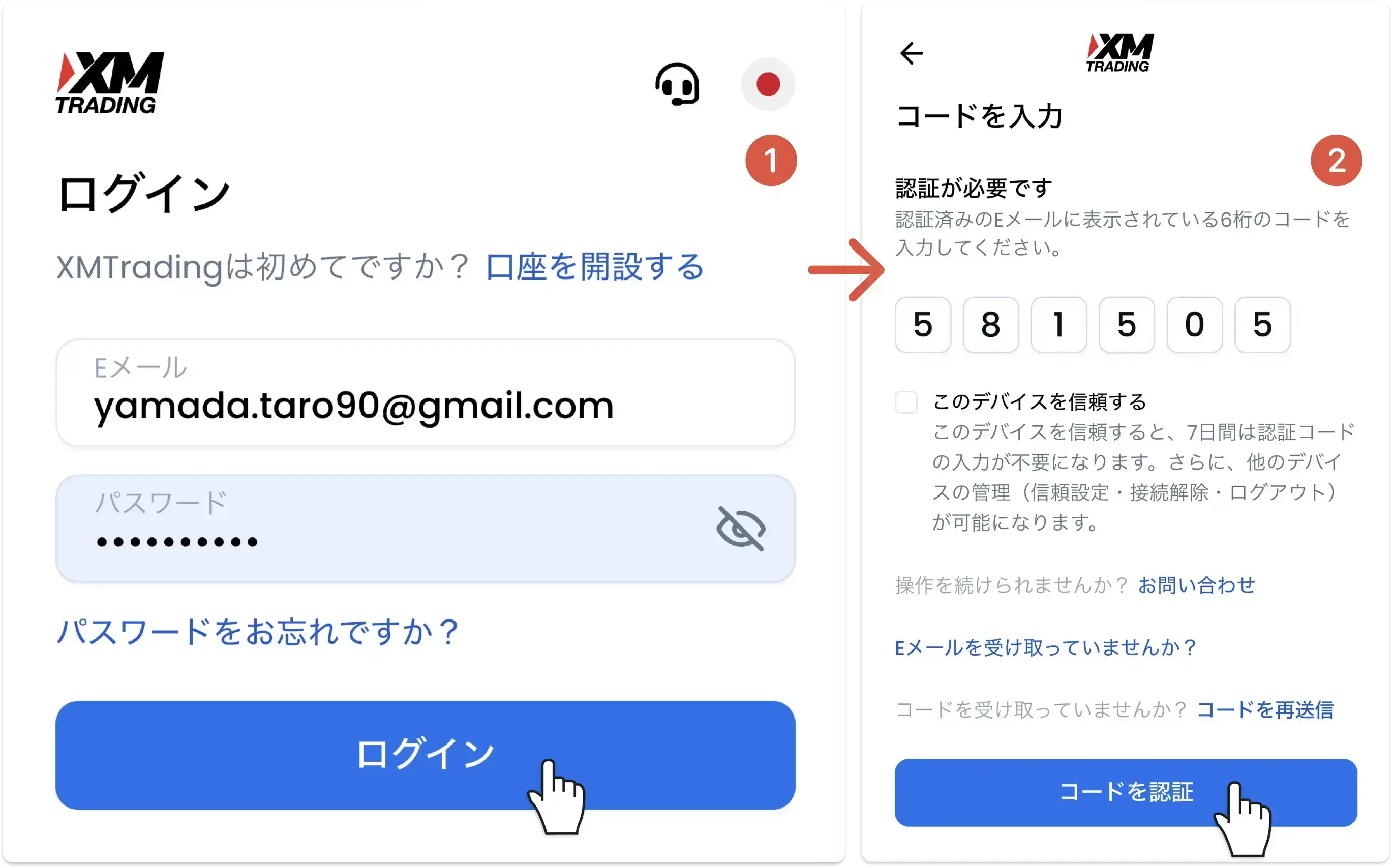
「認証が必要です」画面が表示されたら、認証済みEメールに届いた6桁のコードを入力します。「このデバイスを信頼する」にチェックを入れておくと、同じデバイスでは7日間コード入力を省略できます。
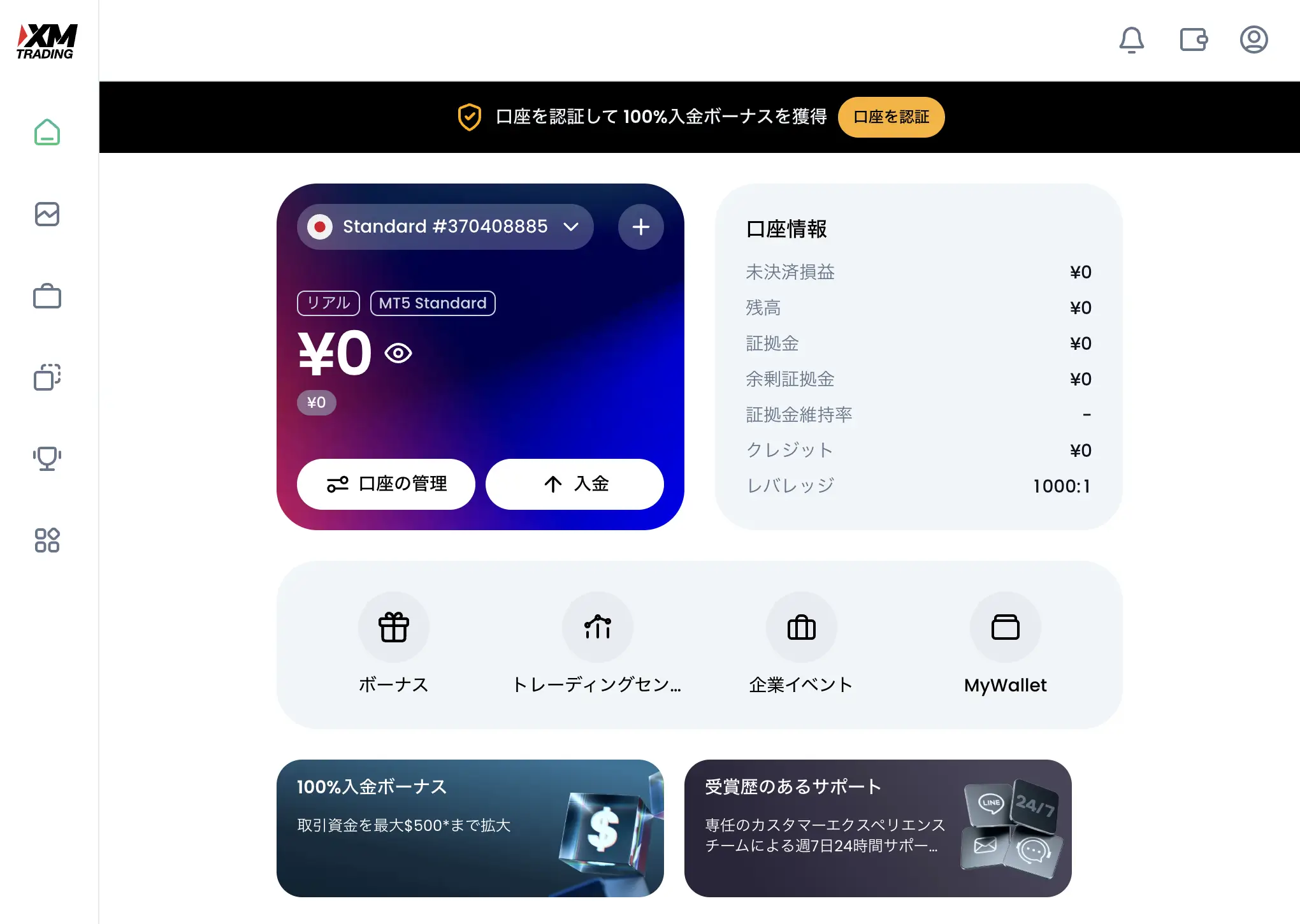
認証が通ると会員ページのホーム画面が表示されます。口座カードと口座情報を確認しながら、入出金・口座管理・書類提出、そしてトレーディングセンターでの取引までここから行えます。
会員ページでできること
- 入金・出金手続き
- トレーディングセンターでの取引・チャート確認(リニューアルで追加)
- 本人確認書類の提出・ボーナスの請求
- 追加口座の開設・口座間の資金移動
- 取引口座(MT4/MT5)の口座番号・サーバー名の確認
- レバレッジ変更・パスワード変更
- サポートへの問い合わせ
リニューアル後は会員ページ内でも取引できるようになりましたが、本格的なチャート分析や自動売買はMT4/MT5が本領です。次のセクションでMT4/MT5へのログインも押さえておきましょう。
\ XMの口座開設だけで13000円の無料ボーナス /
XMのMT4にログインする方法【PC・スマホ】
MT4(MetaTrader 4)は取引用のプラットフォームです。ログインには口座番号・パスワード・サーバー名の3点セットが必要で、3つのうち1つでも違うとログインできません。3点セットは口座開設時に届いた「XMTradingへようこそ」メール、または会員ページで確認できます(確認方法はこちら)。
スマホアプリでMT4にログインする手順
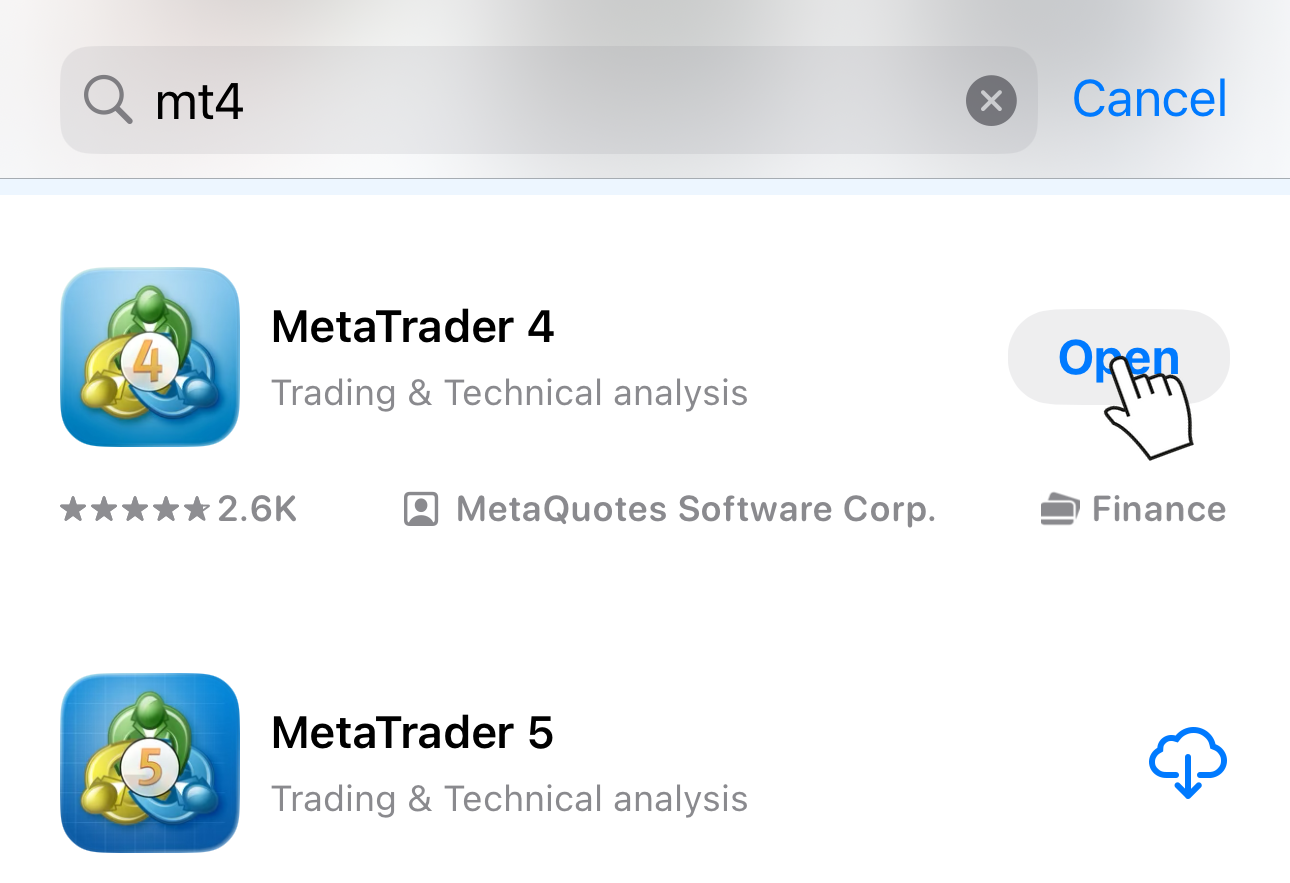
App Storeで「mt4」と検索し、MetaQuotes Software Corp.の「MetaTrader 4」を入手します。よく似たMT5と間違えないよう注意してください。MT4口座はMT4アプリでしかログインできません。
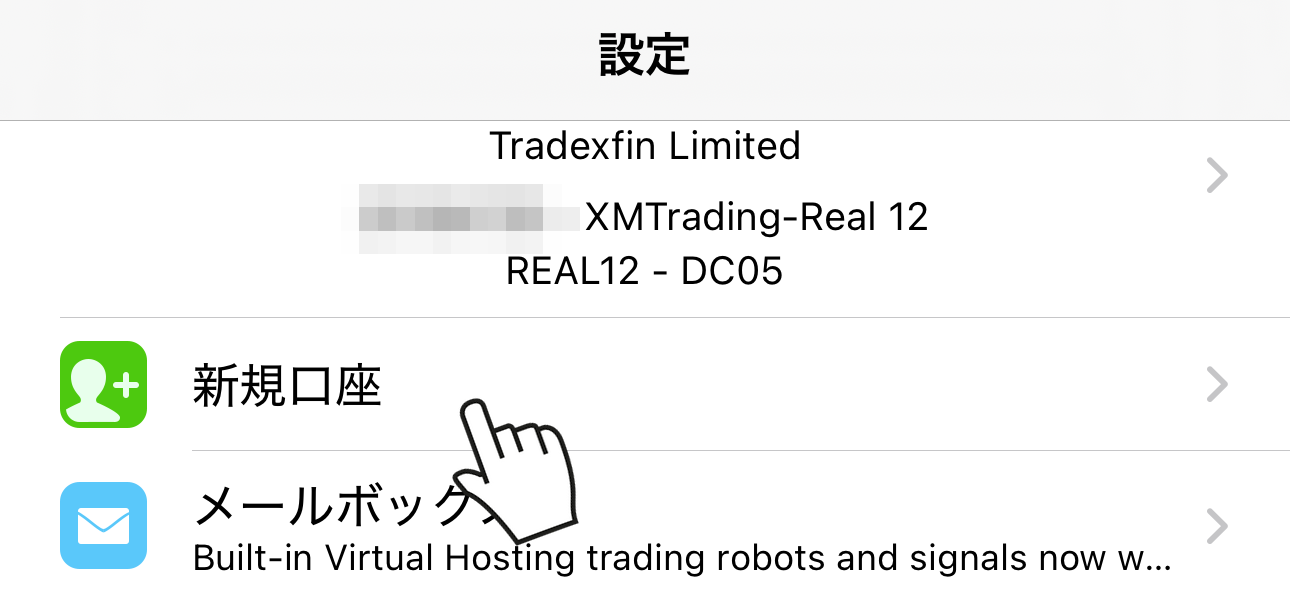
MT4アプリを起動し、画面右下の「設定」タブを開いて「新規口座」をタップします。
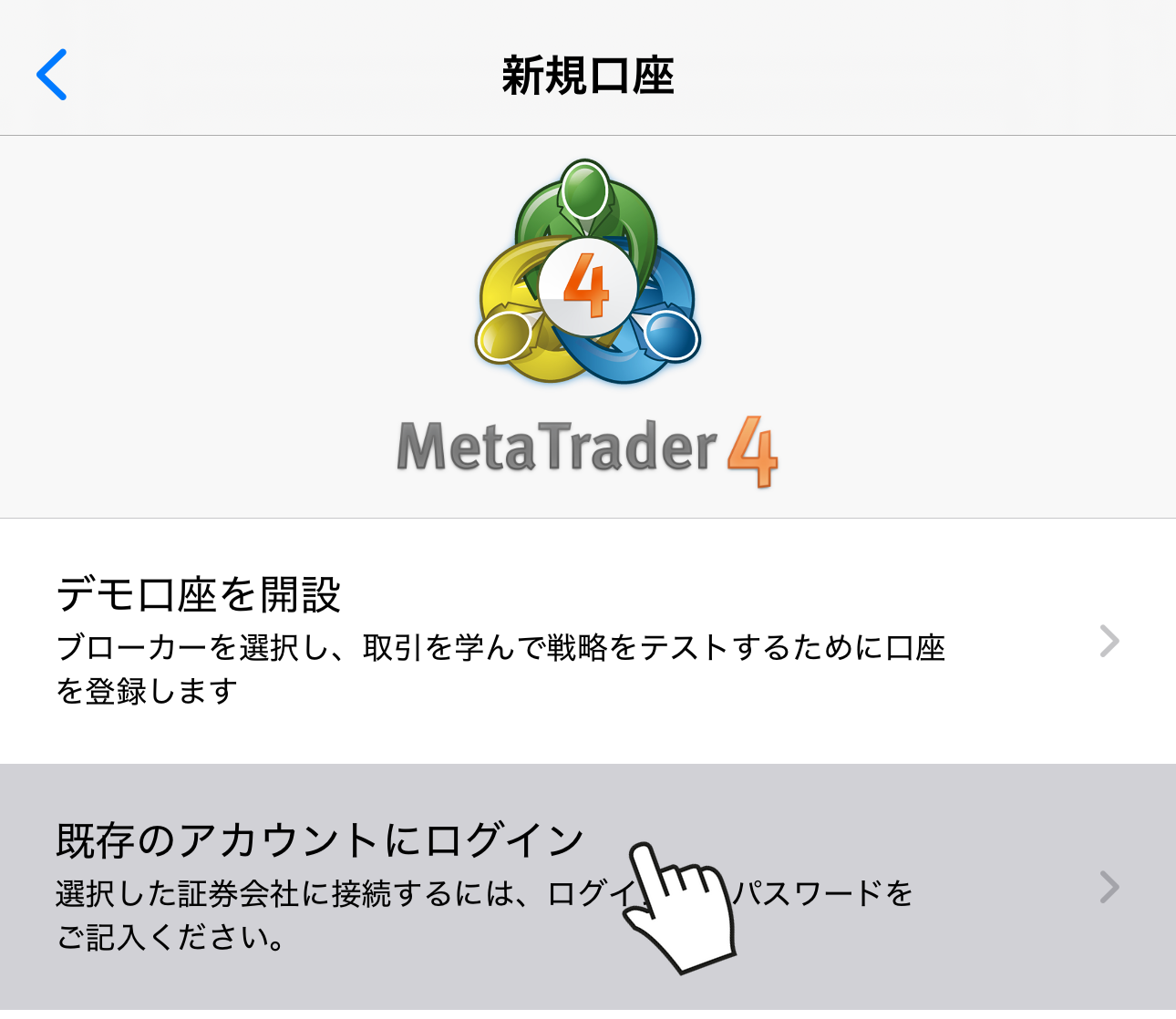
「デモ口座を開設」ではなく、下の「既存のアカウントにログイン」をタップします。
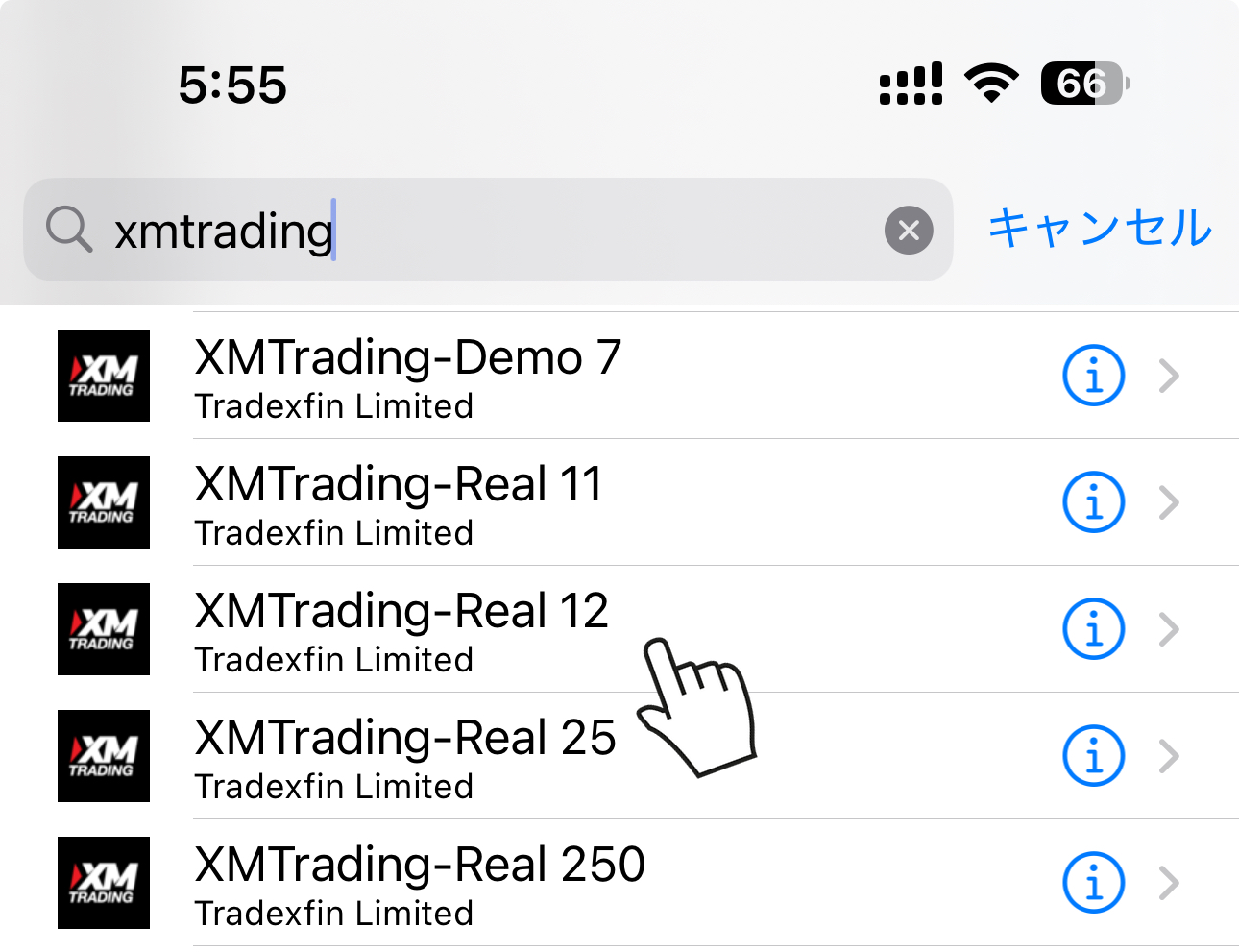
検索窓に「XMTrading」と入力し、一覧から自分の口座のサーバー名と完全に一致するものをタップします。スマホでログインできない原因の大半はサーバー名の選び間違いです。似た名前が並ぶので、数字まで正確に選んでください。
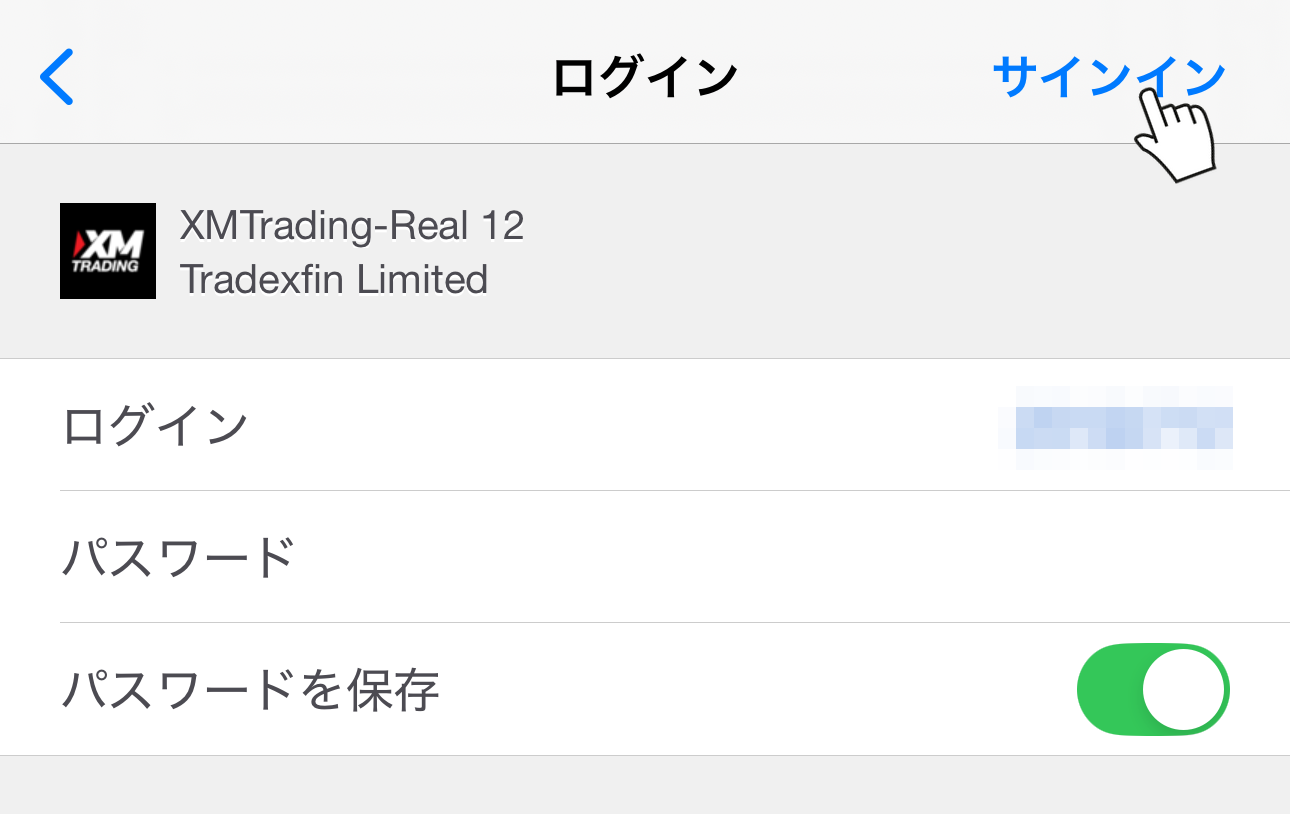
ログインにMT4口座番号、パスワードに取引パスワードを入力し、右上の「サインイン」をタップします。「パスワードを保存」をONにしておくと、次回から入力を省略できます。
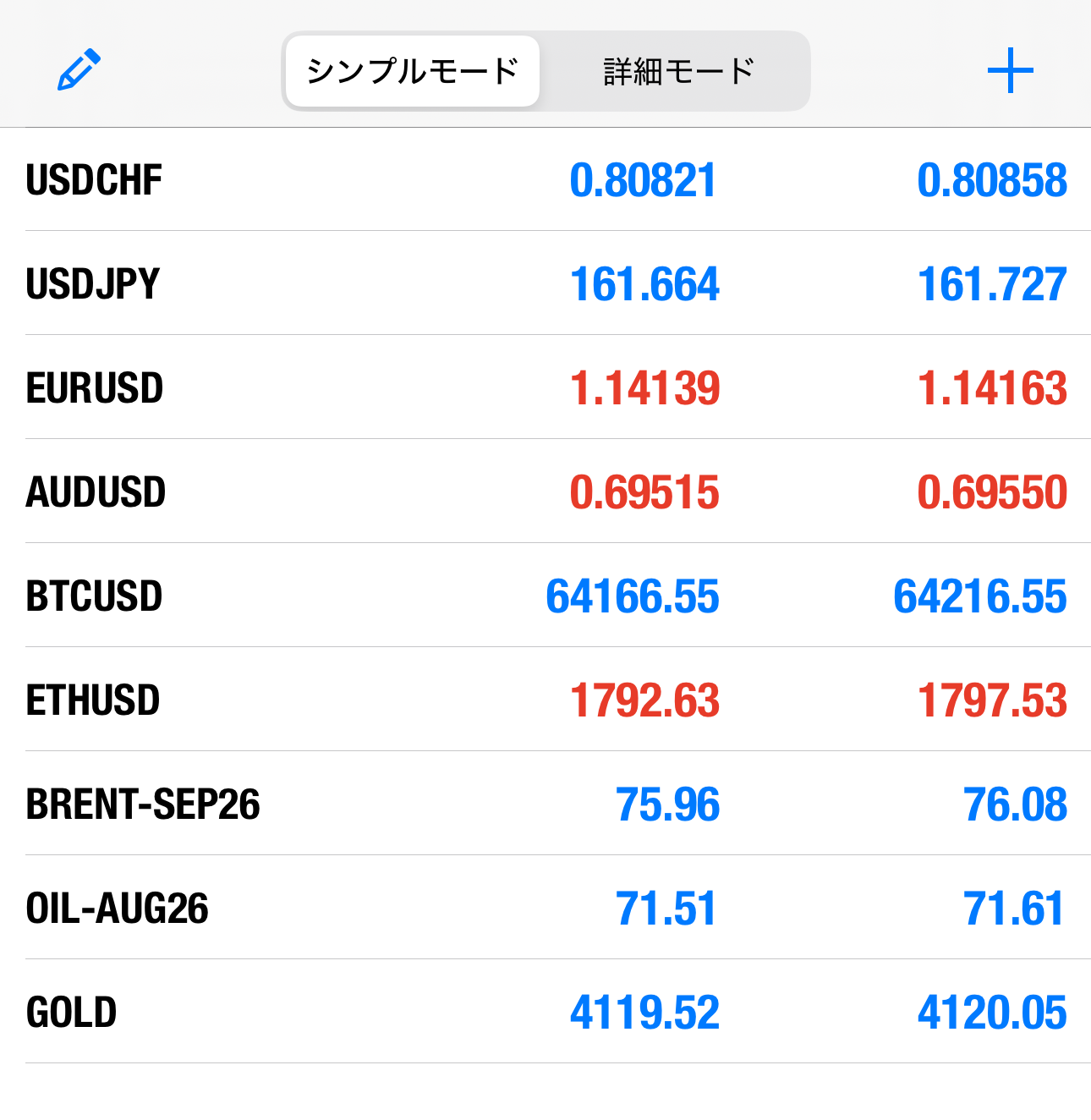
ログインに成功すると気配値画面が表示され、レートがリアルタイムで動き出します。レートが更新されていれば接続は完了です。
PC(Windows・Mac)でMT4にログインする手順
PC版MT4のログインは、初回だけ入口が分かりにくいので画像つきで順に解説します。インストール直後に「取引口座にログイン」を開いても、サーバー一覧に自分のサーバーが出てこないことがあるためで、初回は「デモ口座の申請」からサーバーを読み込むのが確実です。ここでつまずく方が非常に多いポイントです。
MT4左上メニューの「ファイル」→「デモ口座の申請」をクリックします(下の画像①)。
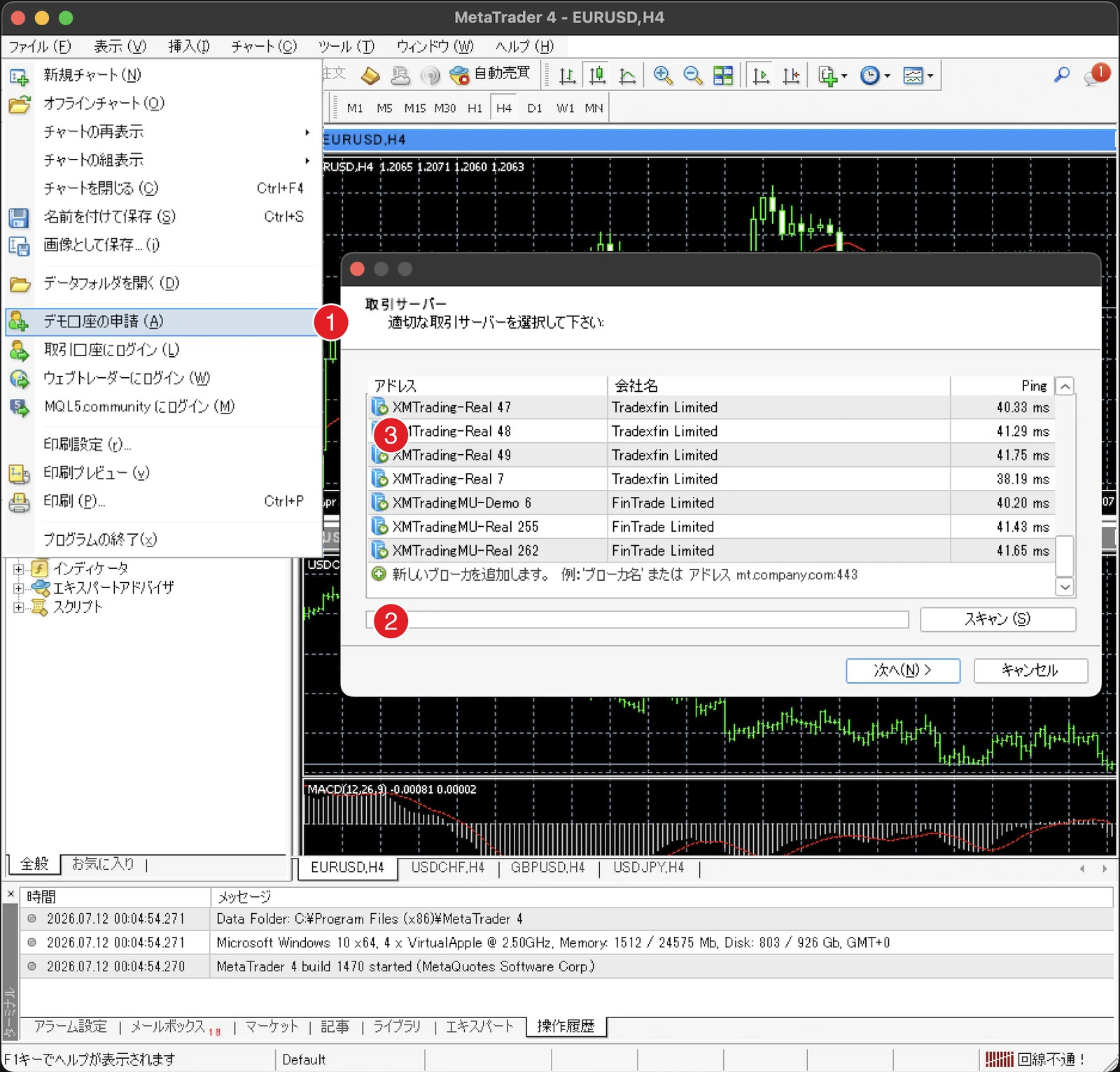
開いた「取引サーバー」画面の下の入力欄に「xmtrading」(またはメールに記載のサーバー名)と入力し、「スキャン」をクリックします(上の画像②)。一覧にXMのサーバーが表示されたら、自分の口座のサーバー名と完全に一致するものを選択して「次へ」をクリックします(画像③)。
次の画面で「既存のアカウント」を選択し、ログインにMT4口座番号、パスワードに取引パスワードを入力します。MT4口座のIDとサーバー情報は、口座開設時に届いた「XMTradingへようこそ」件名のメールで確認できます。
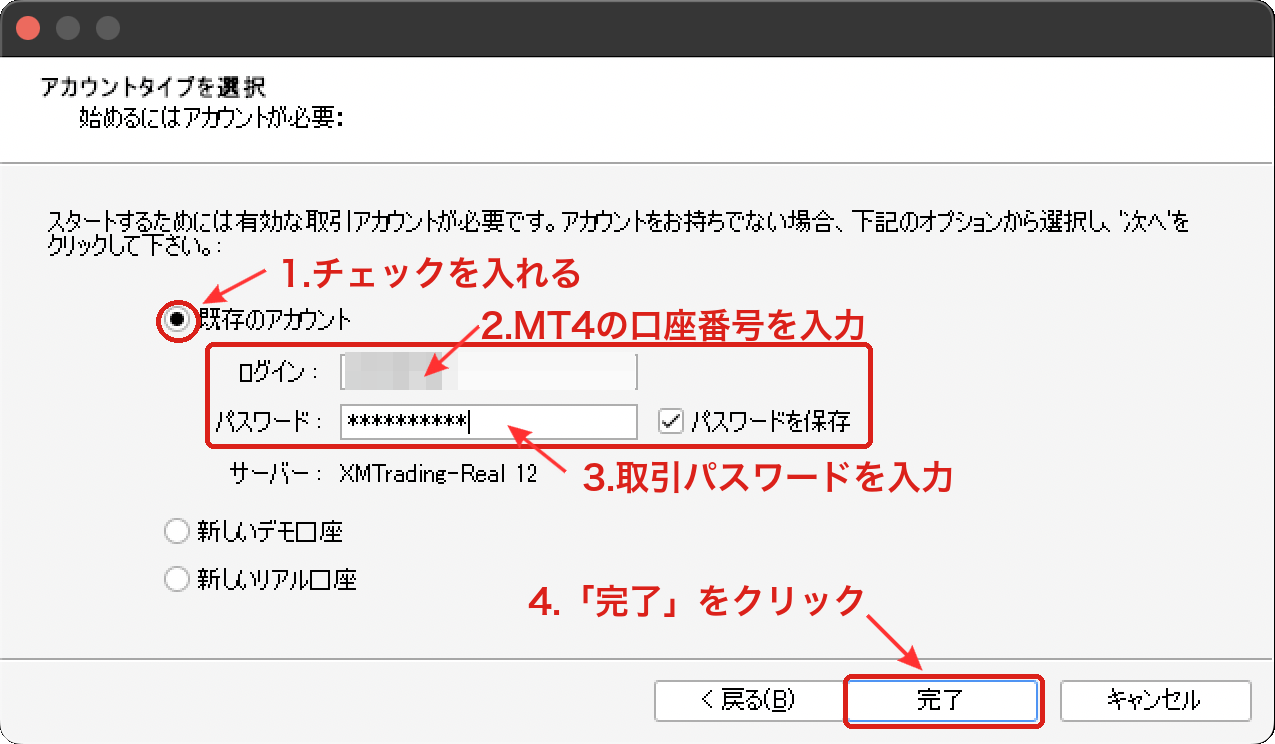
最後に「完了」ボタンをクリックすれば、XMTradingのMT4ログインは完了です。チャートが動き出し、気配値が更新されていれば成功です。
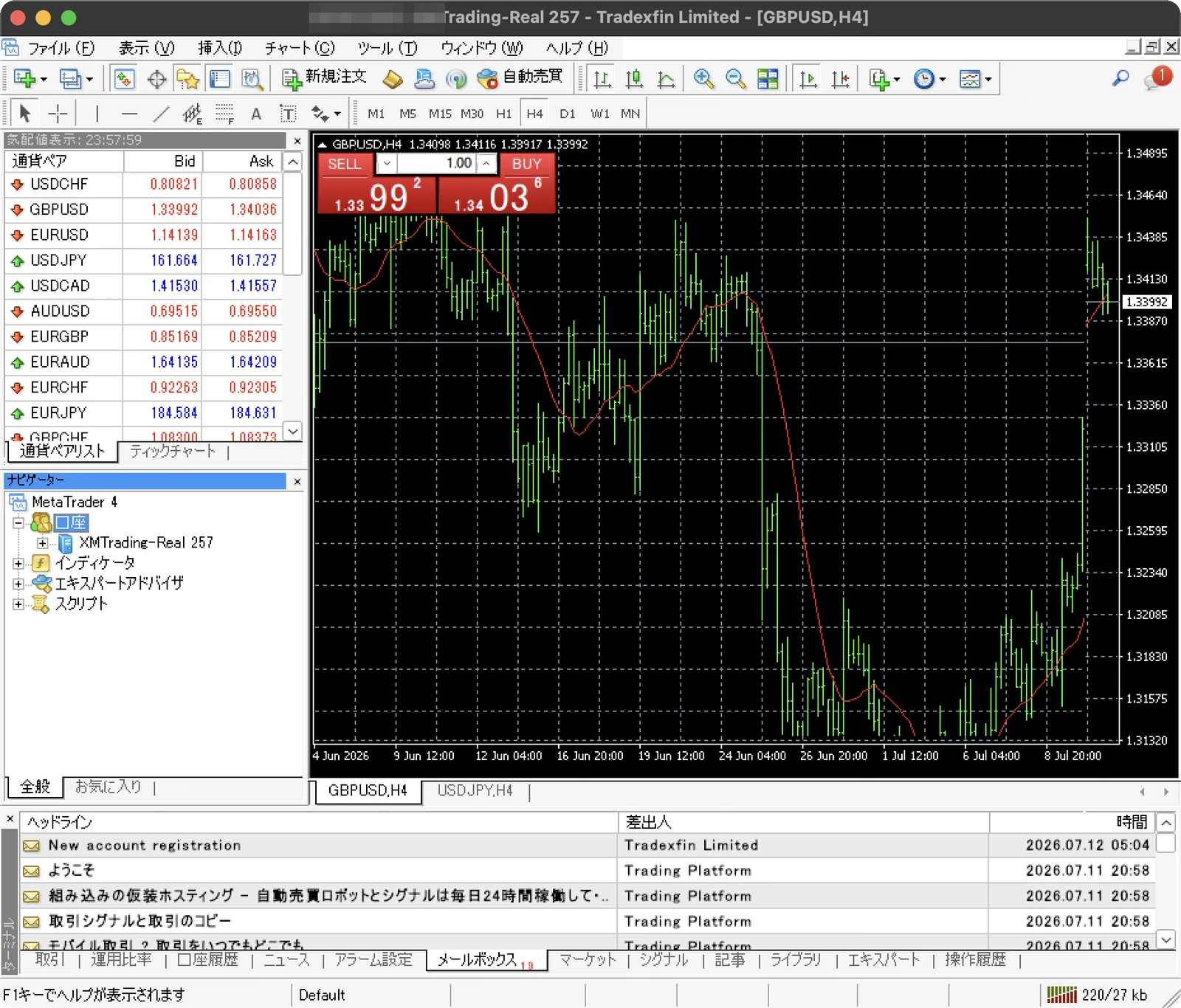
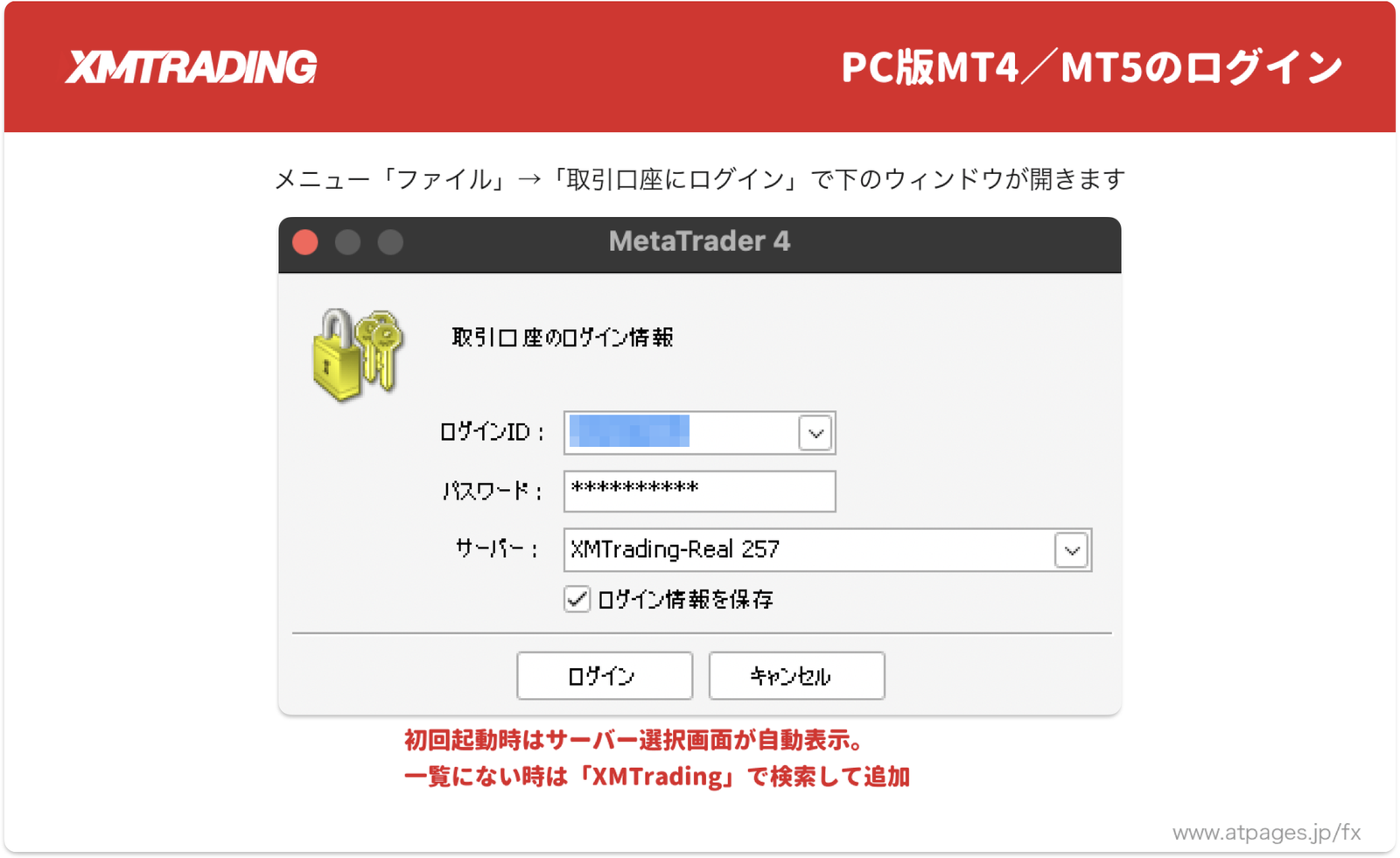
2回目以降は、通常はMT4を起動するだけで自動的にログインされます。別の口座に切り替える場合は、メニューの「ファイル」→「取引口座にログイン」から同じ3点セットを入力します。初回に読み込んだXMのサーバーは一覧に残り続けるため、この画面のサーバー欄からそのまま選択できます。Macも入力内容は同じで、画面構成もほぼ共通です。なお、1台のPCにMT4とMT5を両方インストールして併用することもできます。
\ XMの口座開設だけで13000円の無料ボーナス /
XMのMT5にログインする方法【PC・スマホ】
MT5(MetaTrader 5)のログインもMT4とほぼ同じで、必要なのはMT5口座番号・パスワード・サーバー名の3点セットです。ただし絶対に押さえておきたいのが次の1点です。
スマホアプリでMT5にログインする手順
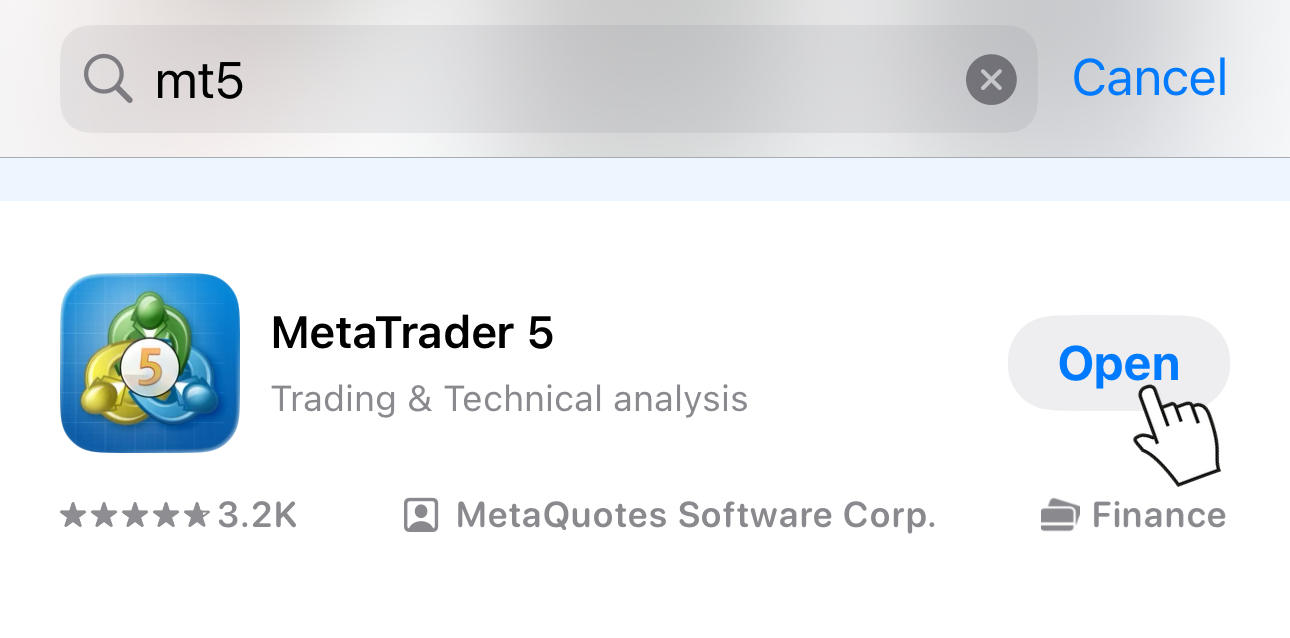
App Storeで「mt5」と検索し、MetaQuotes Software Corp.の「MetaTrader 5」を入手します。よく似たMT4と間違えないよう注意してください。MT5口座はMT5アプリでしかログインできません。
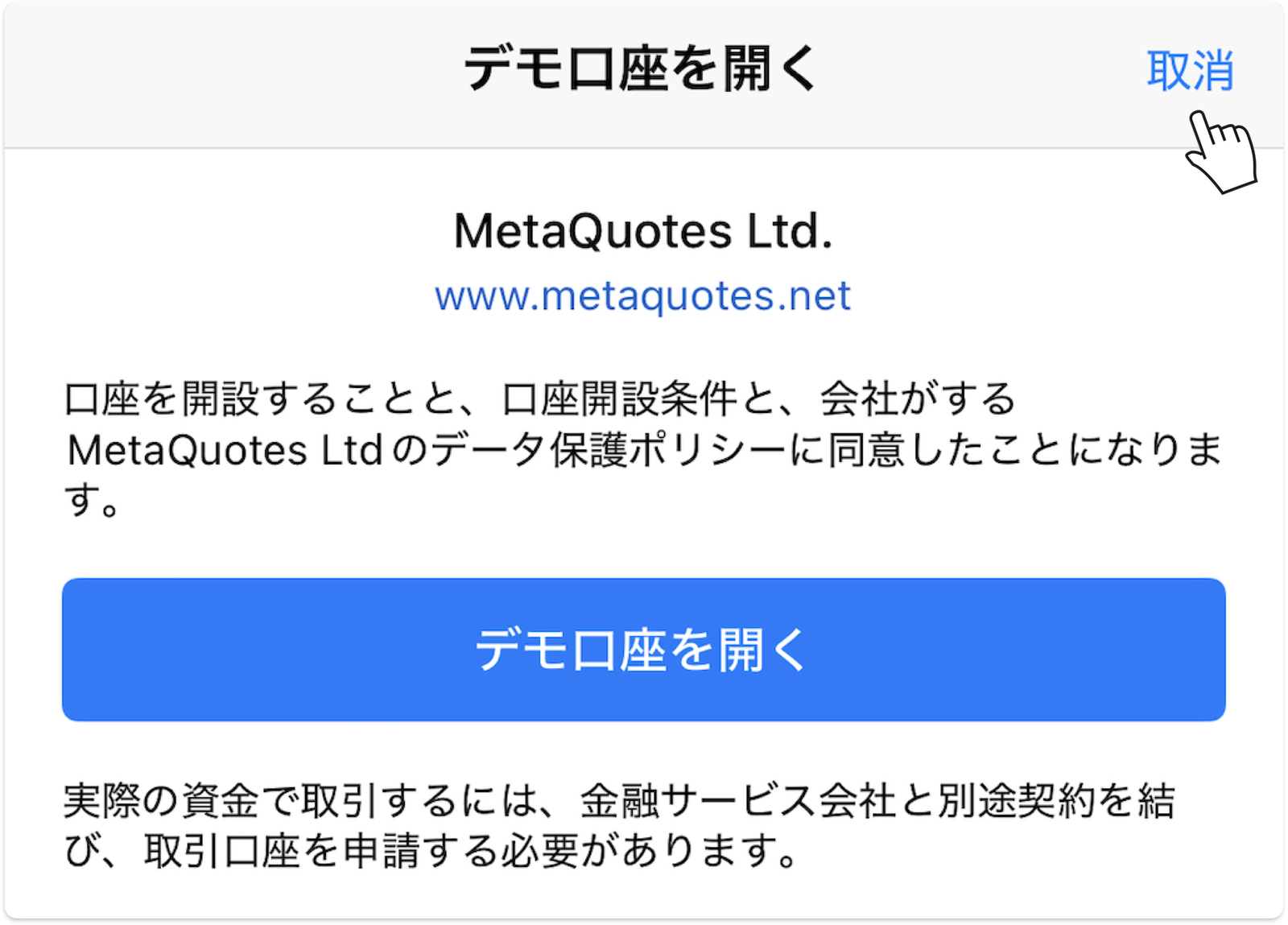
MT5アプリを初めて起動すると、MetaQuotesのデモ口座開設画面が表示されます。XMの口座でログインするので、右上の「取消」をタップして閉じます。
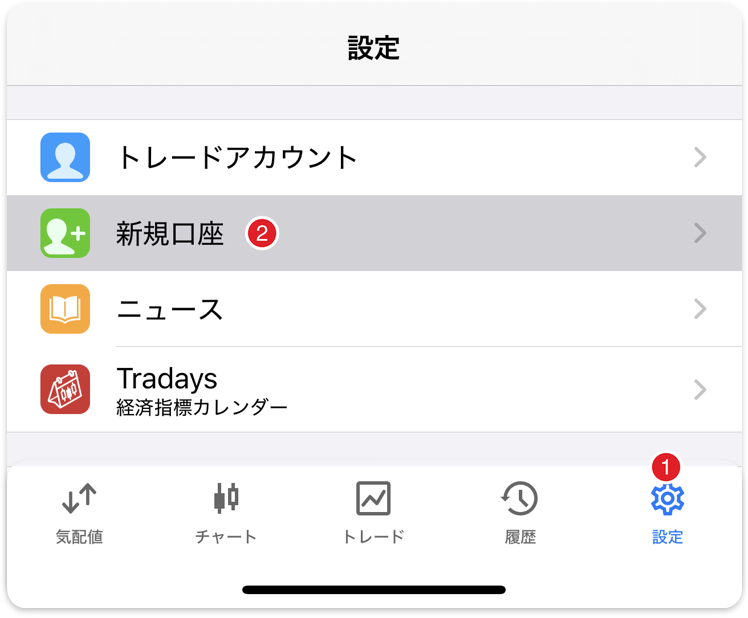
画面右下の「設定」タブを開き、「新規口座」をタップします。
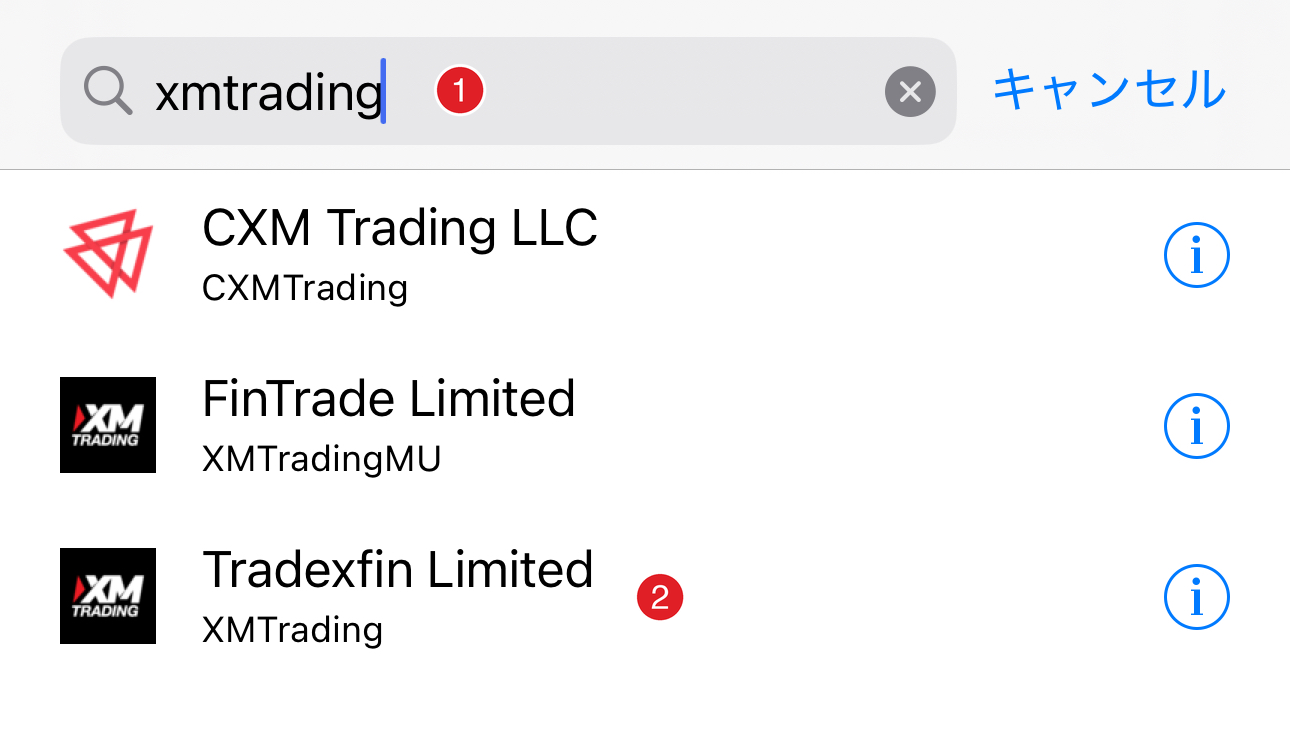
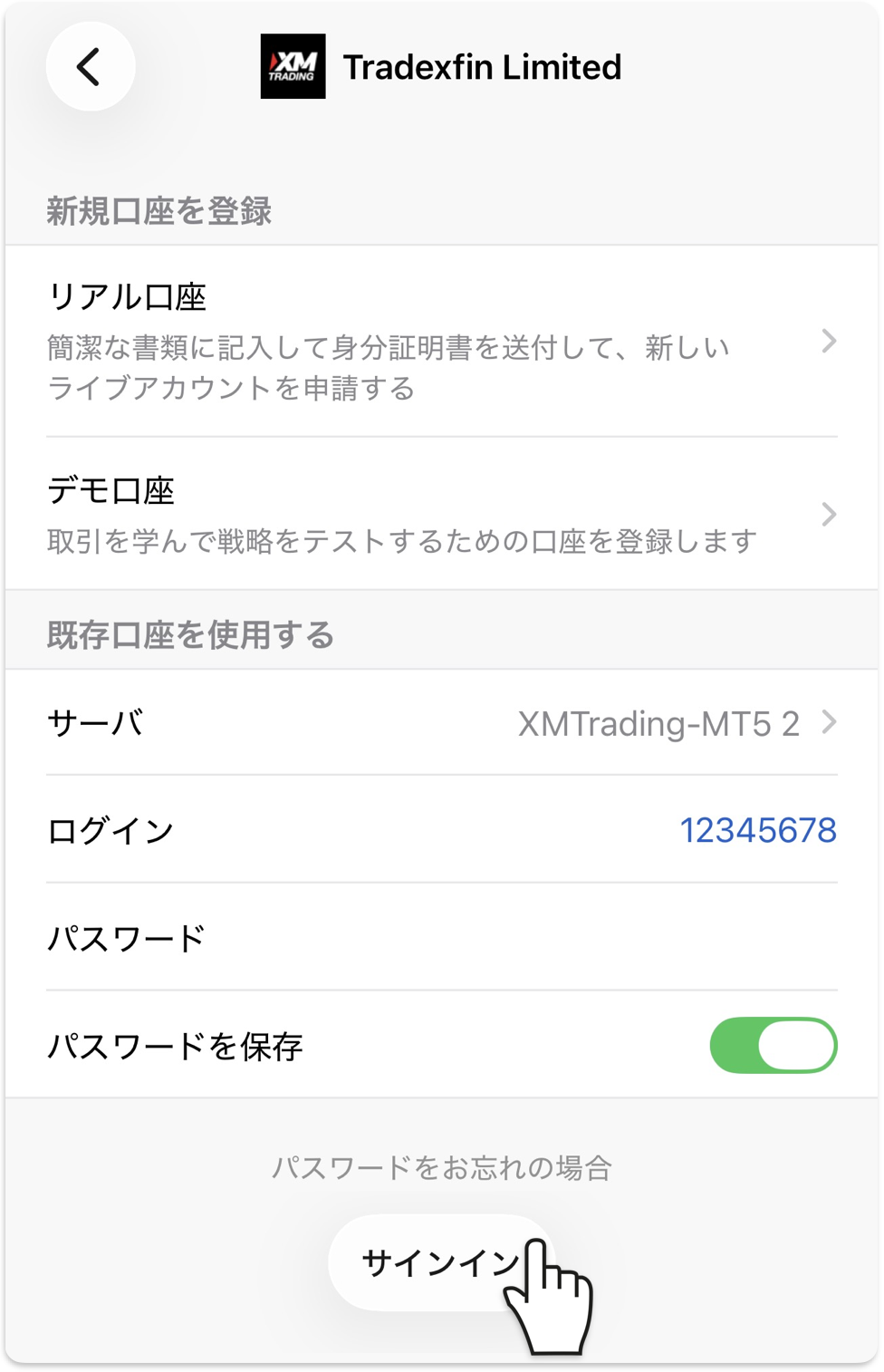
検索欄に「xmtrading」と入力し、Tradexfin Limited(XMTrading)を選択します。サーバー名に「MU」が入る口座(XMTradingMU-…)の方はFinTrade Limited(XMTradingMU)のほうを選んでください。自分のサーバー名は「XMTradingへようこそ」メールで確認できます。「CXM Trading」など似た名前の別会社を選ばないよう注意。
自分の口座のMT5サーバー(例:XMTrading-MT5 2)を選択し、ログインにMT5口座番号、パスワードに取引パスワードを入力してサインインします。
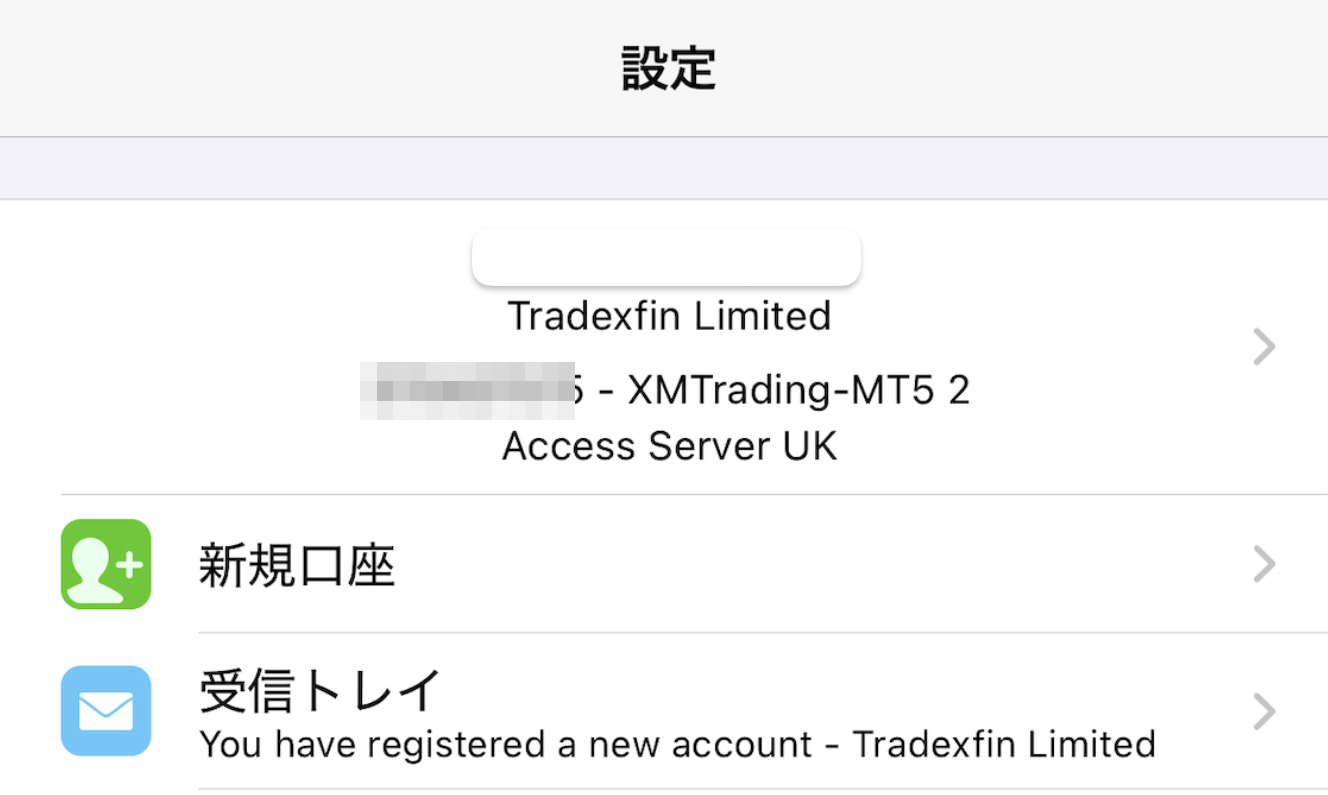
ログインに成功すると、設定画面の上部に口座番号とサーバー名が表示されます。気配値・チャートが動いていれば接続完了です。
PC(Windows・Mac)でMT5にログインする手順
PC版MT5は、初回起動時に証券会社の選択画面が自動で表示されます。手順は次の3ステップです。
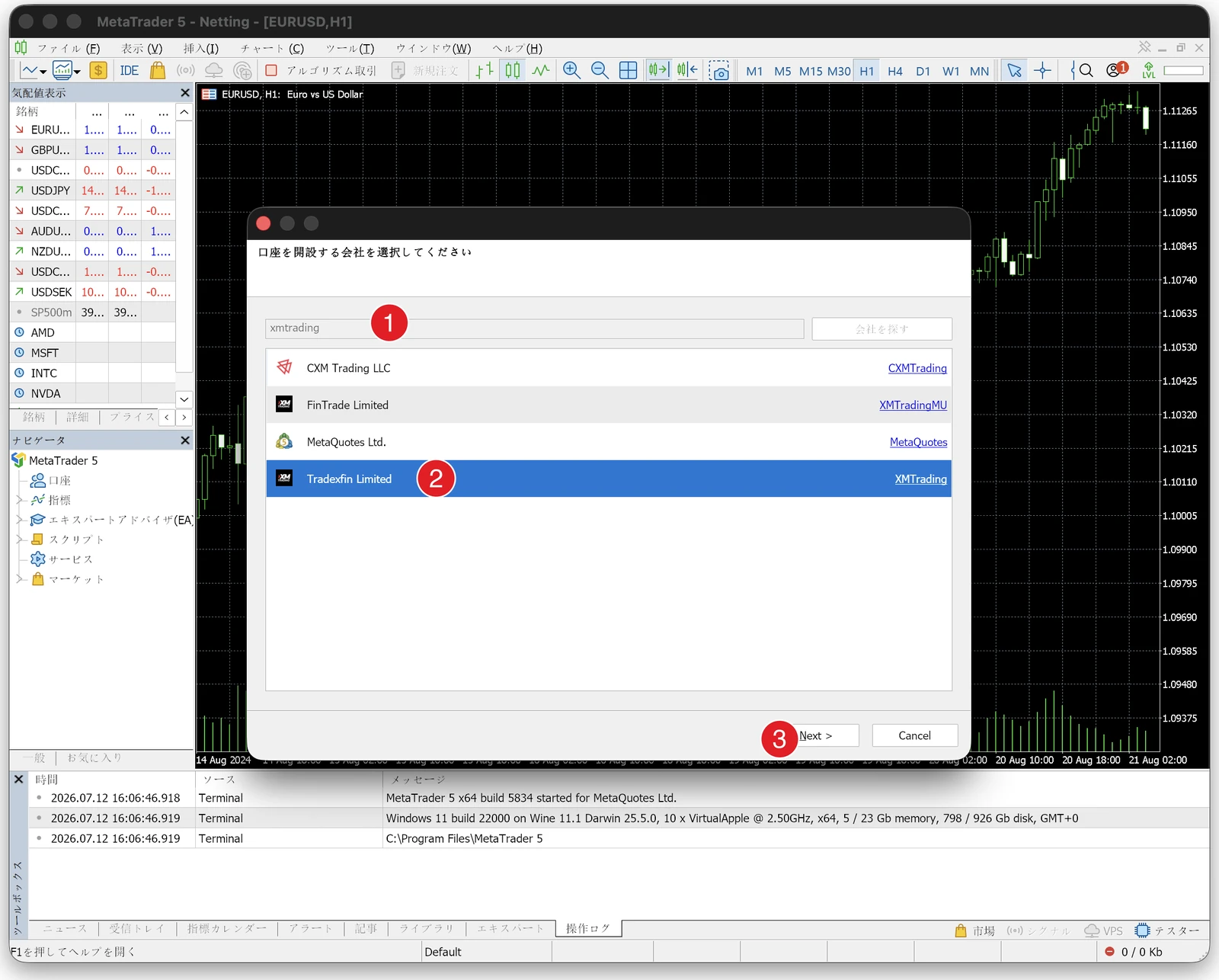
MT5を起動すると「口座を開設する会社を選択してください」画面が表示されます(表示されない場合はメニューの「ファイル」→「デモ口座を開く」から開けます)。検索欄に「xmtrading」と入力して「会社を探す」をクリックし(①)、一覧から自分の運営会社を選択して(②)、「Next(次へ)」をクリックします(③)。
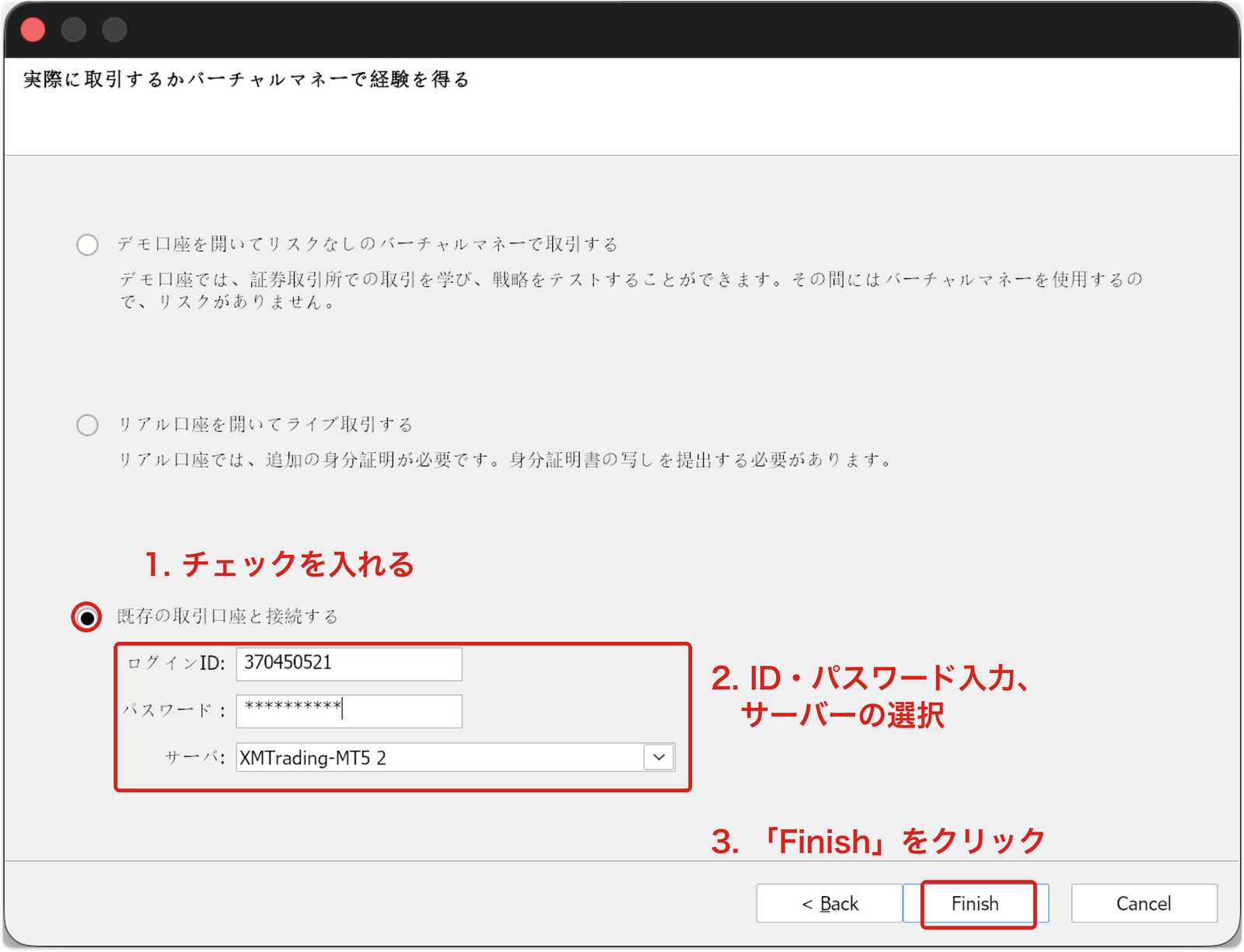
「既存の取引口座と接続する」にチェックを入れ、ログインIDにMT5口座番号、パスワードに取引パスワードを入力し、自分のMT5サーバー(例:XMTrading-MT5 2)を選択して「Finish(完了)」をクリックします。
ログインに成功するとチャートが起動し、画面右下に通信速度(例:41 ms)が表示されます。
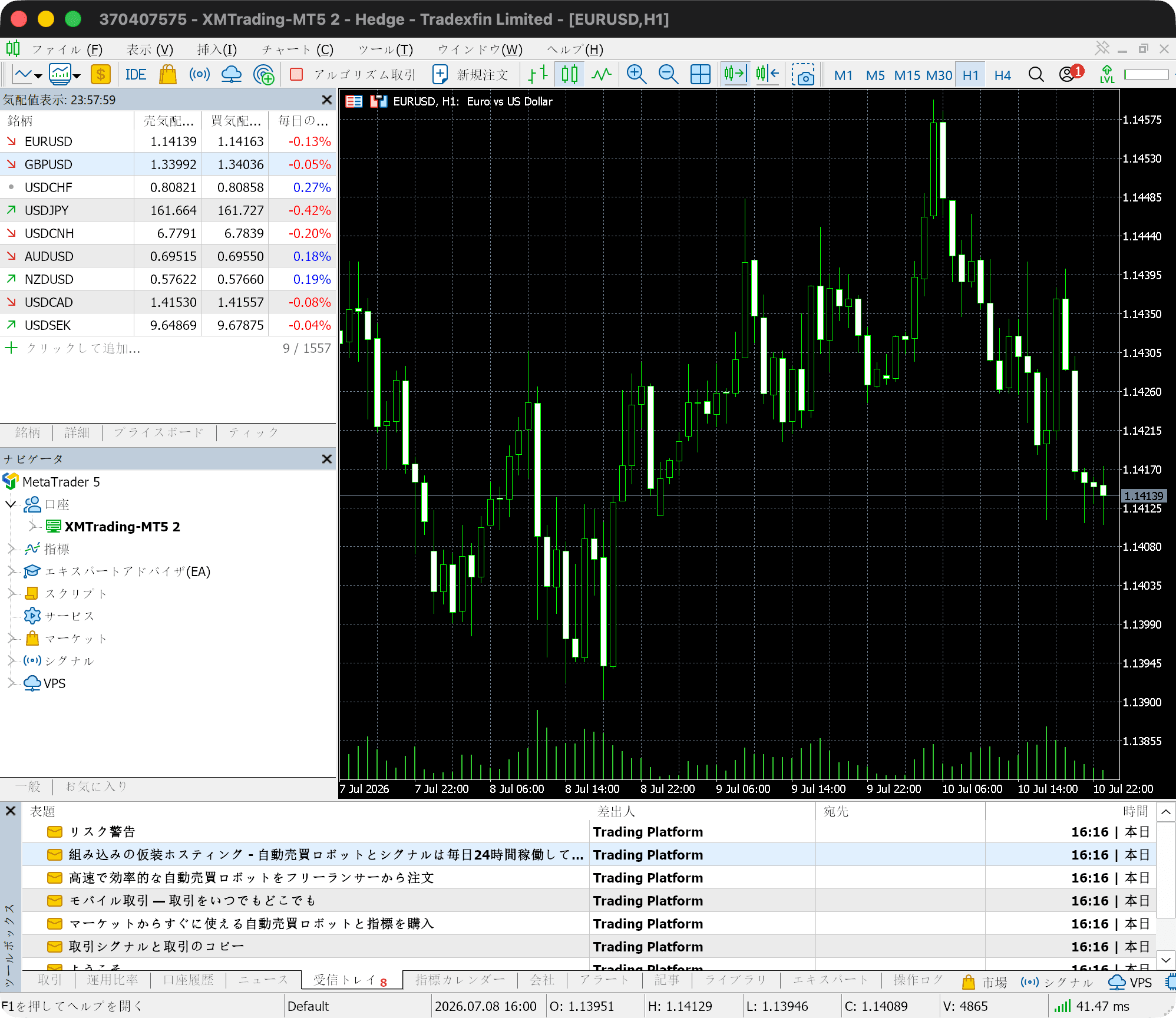
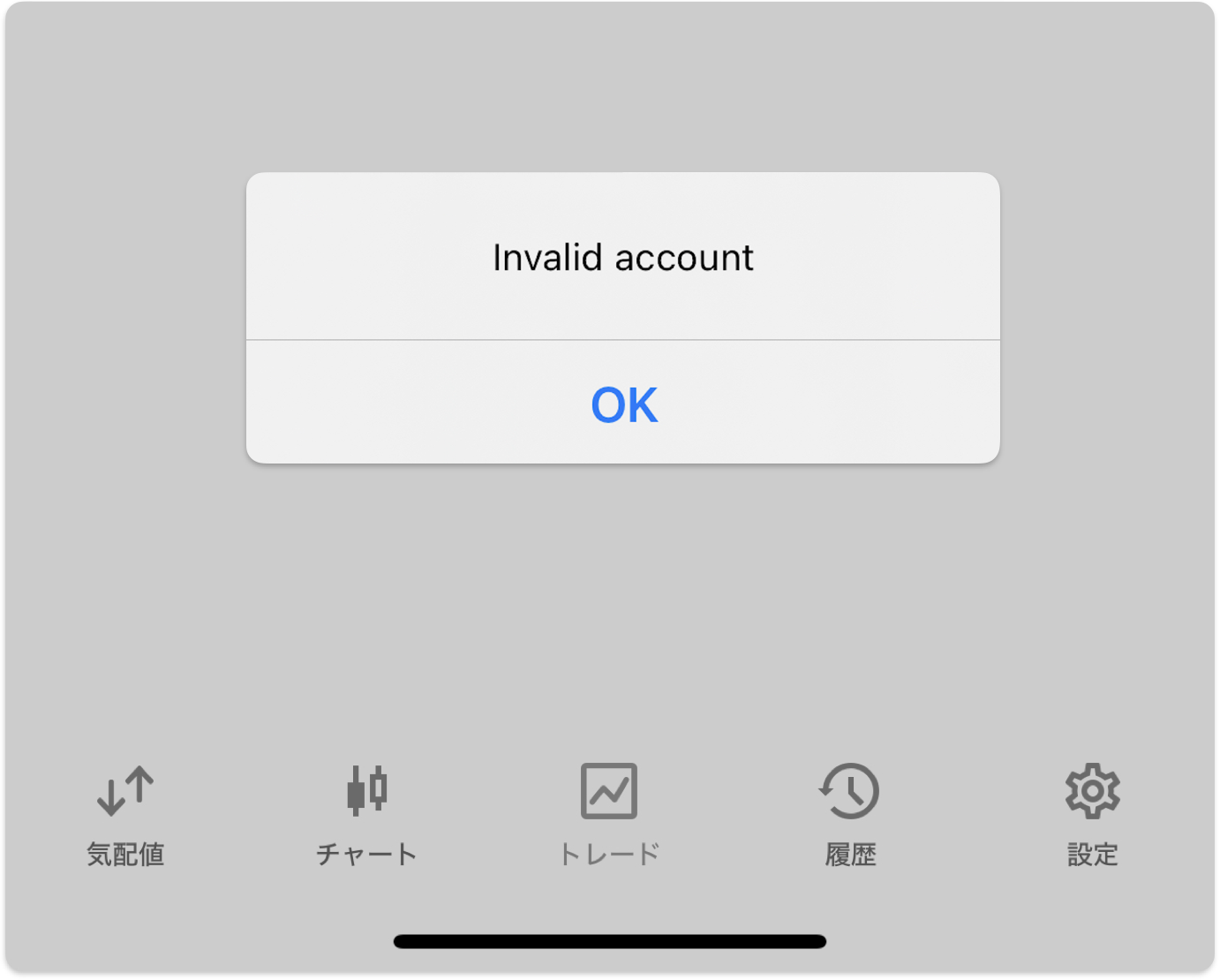
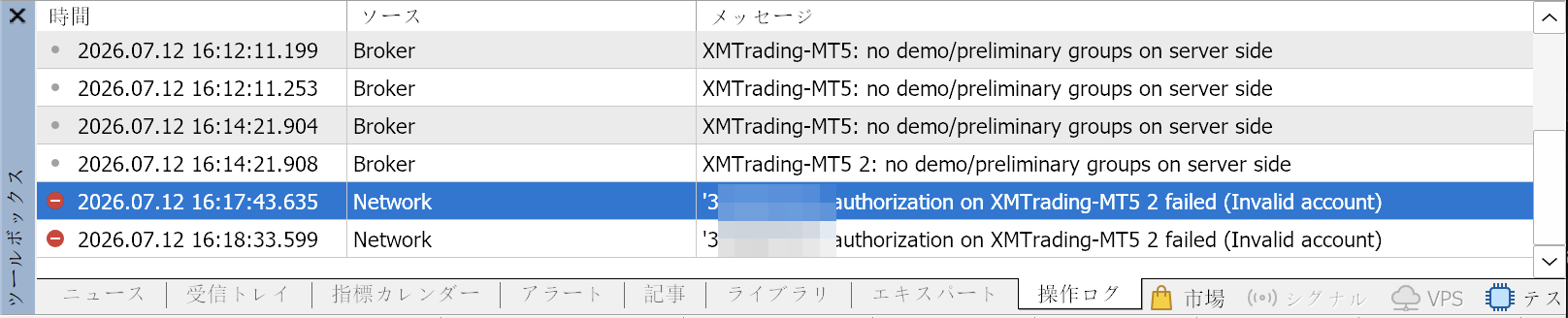
うまくいかない場合は、画面下部の「ツールボックス」→「操作ログ」タブを確認しましょう。「authorization failed (Invalid account)」と表示されていれば、ID・パスワード・サーバーのどれかが間違っています。
\ XMの口座開設だけで13000円の無料ボーナス /
XMTD TraderProアプリへのログイン方法【旧XMTradingアプリ】
XMの公式スマホアプリは、名称が「XMTD TraderPro」に変わりました(旧XMTradingアプリ)。口座管理(入出金・口座開設)と取引を1つでこなせる統合アプリという位置づけは変わらず、ログイン情報も会員ページと同じ「メールアドレス+パスワード」のままです。MT4/MT5アプリと違い、サーバー名の入力はありません。
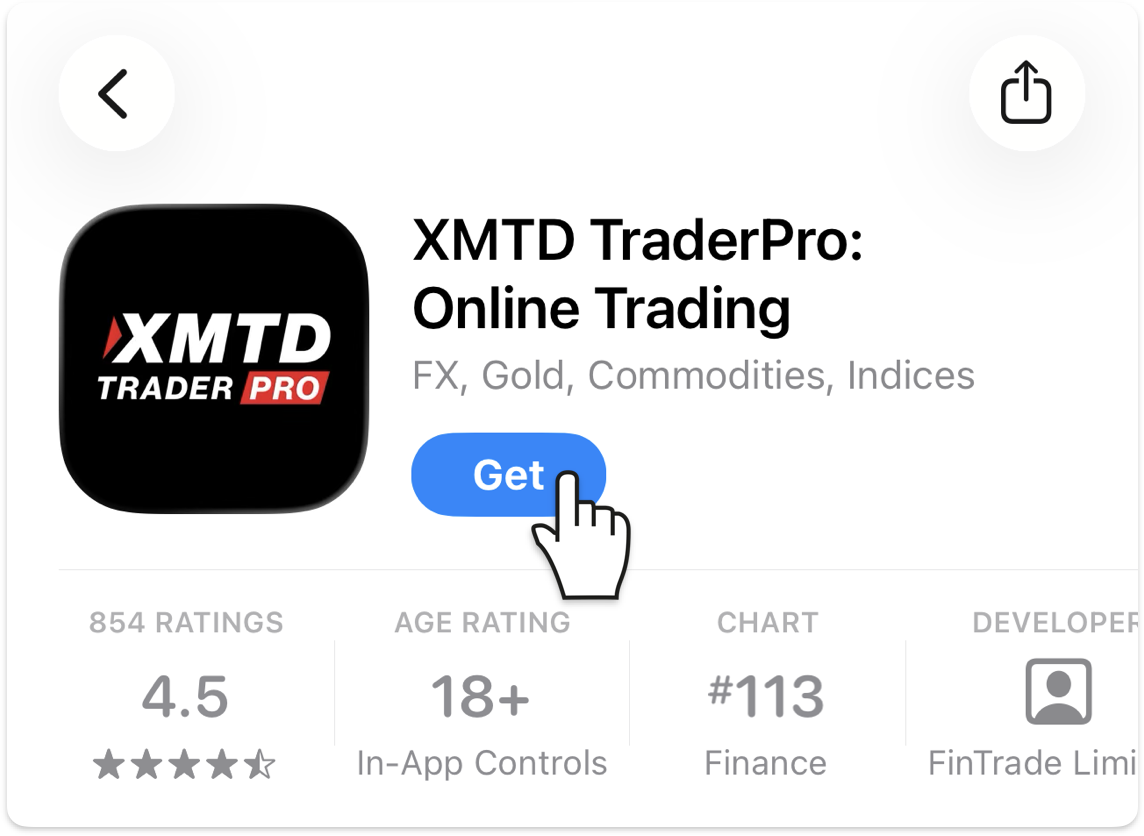
ストアで探すときは新名称の「XMTD TraderPro」で検索してください(App Store/Google Play、開発元はFinTrade表記)。アイコンも黒地のXMTDロゴに変わっているため、旧アプリの見た目を覚えている方ほど見落としやすい点に注意が必要です。
- XMTD TraderProを起動し、ログイン画面を開く
- 登録メールアドレスとパスワードを入力して「ログイン」をタップ(多要素認証を設定済みならワンタイムパスワードも入力)
- ログイン後、取引したいMT4/MT5口座を選んで操作
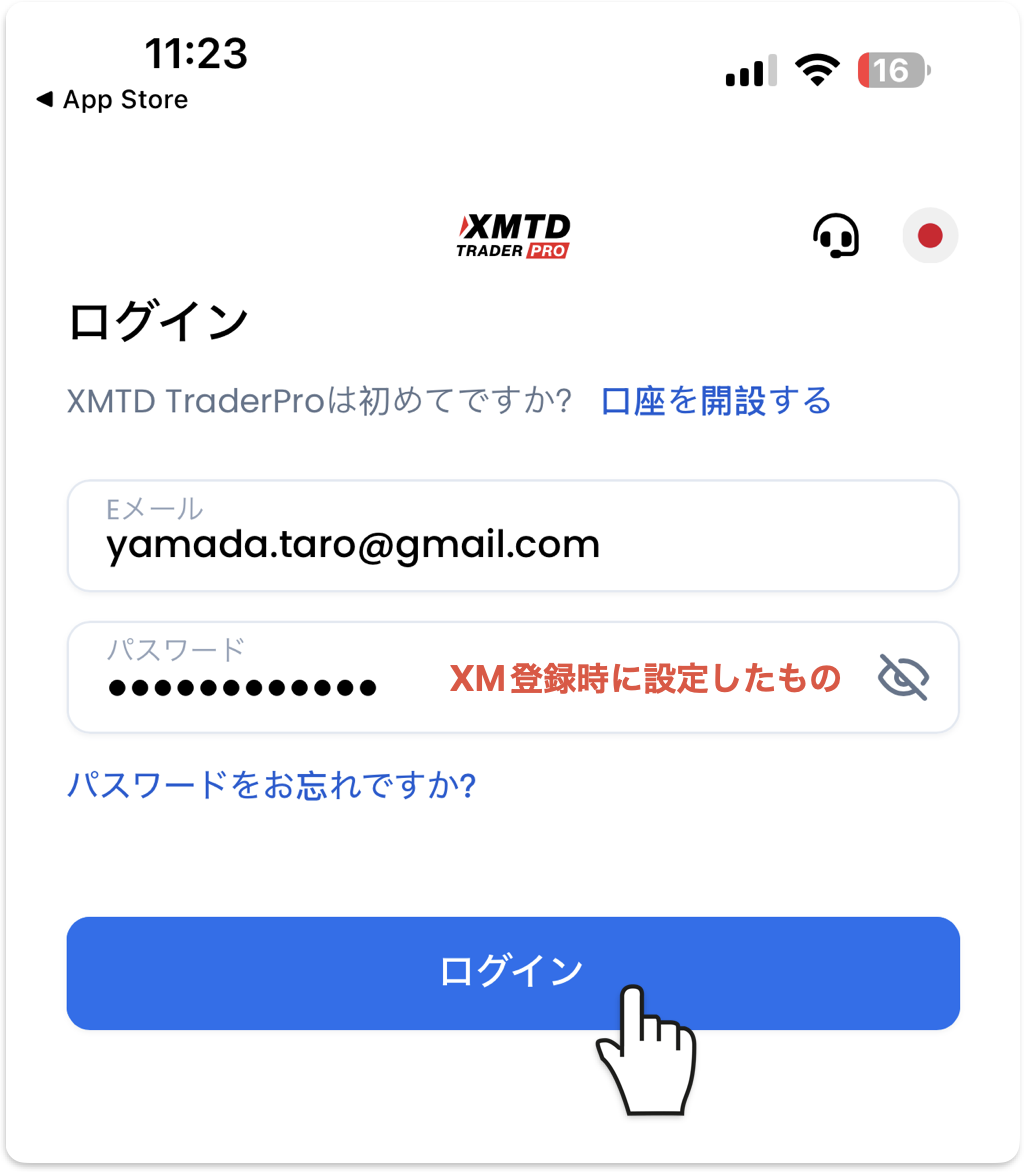
ここで入力するパスワードは、XM登録時に設定した会員ページ共通のものです。MT4/MT5の取引パスワードや口座番号を入れてもログインできません。
初回ログイン後には6桁のパスコードを登録できます。2回目以降はメールアドレスとパスワードの入力を省略でき、万一パスコードを忘れても「メールでログイン」からいつもの方法に戻せます。
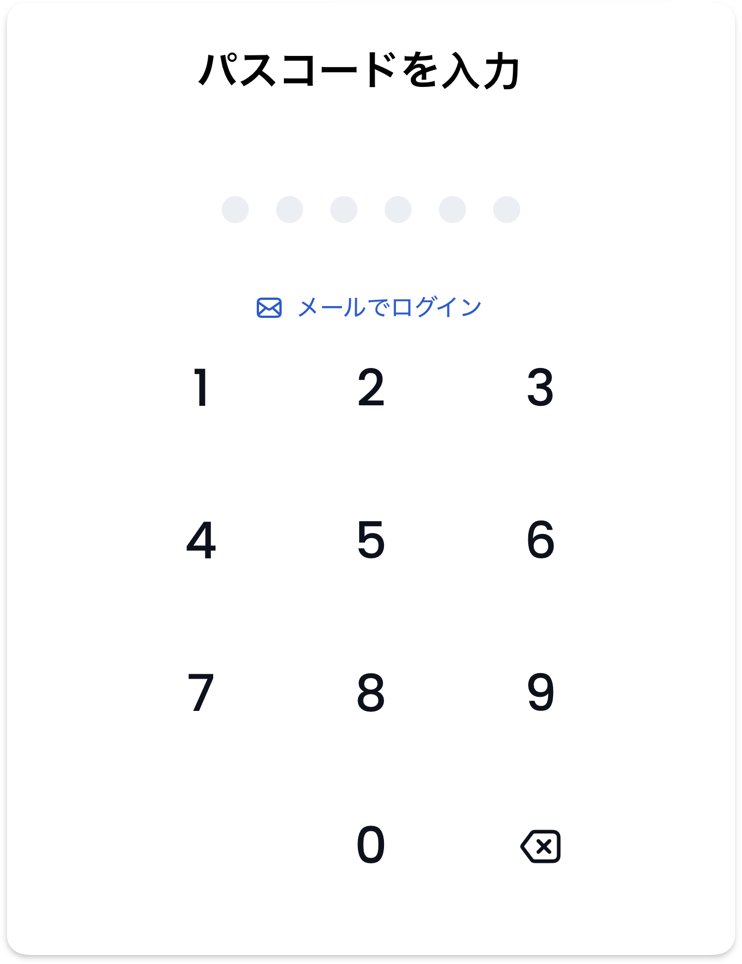
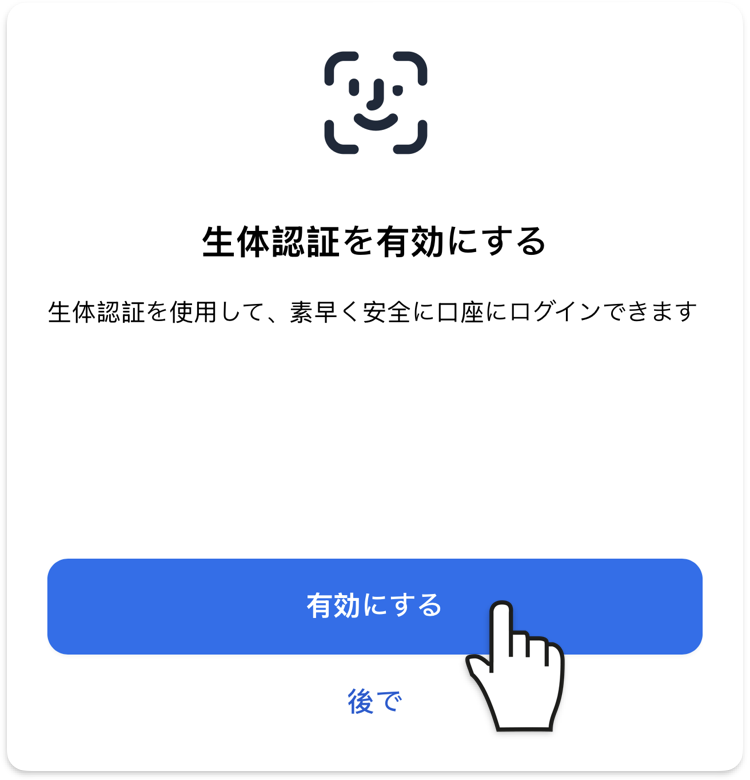
XMTD TraderPro1つでできることは幅広く、入出金・追加口座の開設・取引(注文/決済)・チャート確認・口座情報の確認までカバーします。「MT4/MT5アプリのサーバー選択がどうしてもうまくいかない」という初心者の方は、まずこのアプリでログインして取引を始め、慣れてからMT4/MT5に移る、という使い方もアリです。
\ XMの口座開設だけで13000円の無料ボーナス /
XMのWebTraderへのログイン方法【インストール不要】
WebTraderは、アプリやソフトをインストールせずにブラウザだけで取引できるツールです。会社のPCなどソフトを入れられない環境や、サブ機からの一時的なログインに向いています。ログイン情報はMT4/MT5と同じ「口座番号+パスワード+サーバー名」です。
いちばん簡単なのは会員ページ経由で起動する方法です。会員ページにログインし、取引口座一覧から対象口座の「取引」を選ぶと、サーバー名が自動で選択された状態でWebTraderが開きます。手入力によるサーバー間違いが起きないので、初心者にはこのルートがおすすめです。
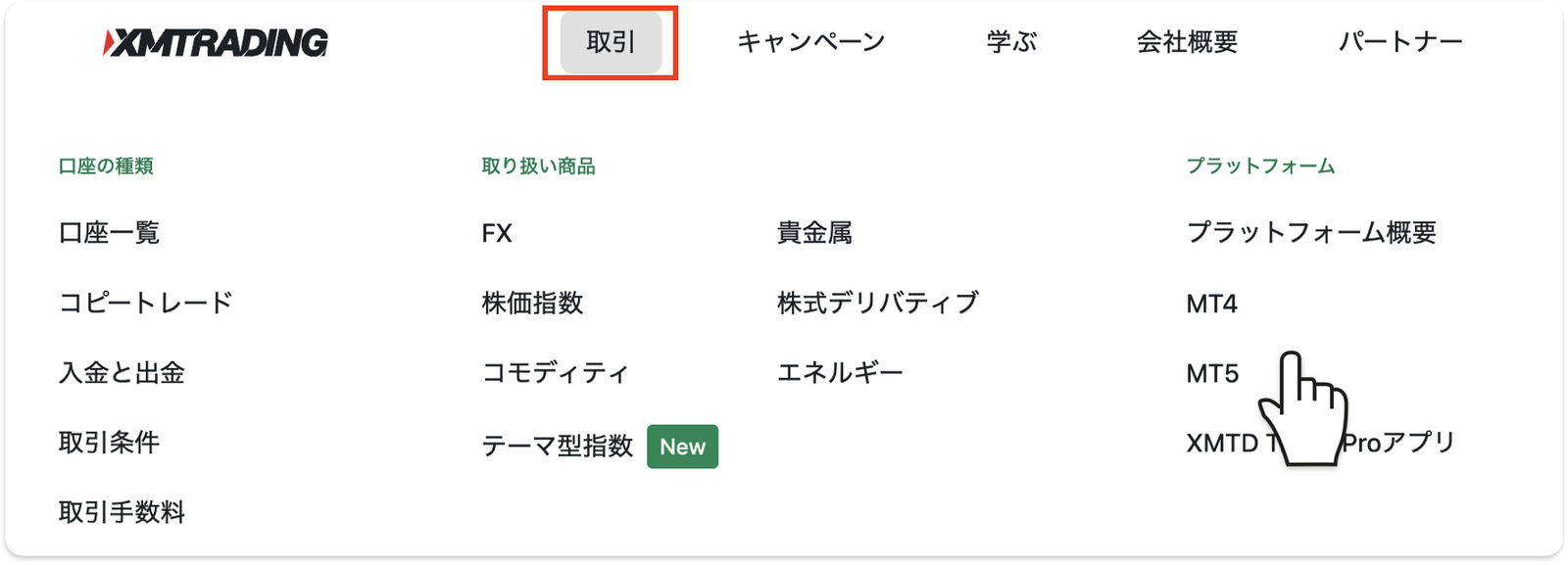
XM公式サイトから起動する場合は、上部メニューの「取引」を開き、「プラットフォーム」の列からMT4またはMT5を選びます。
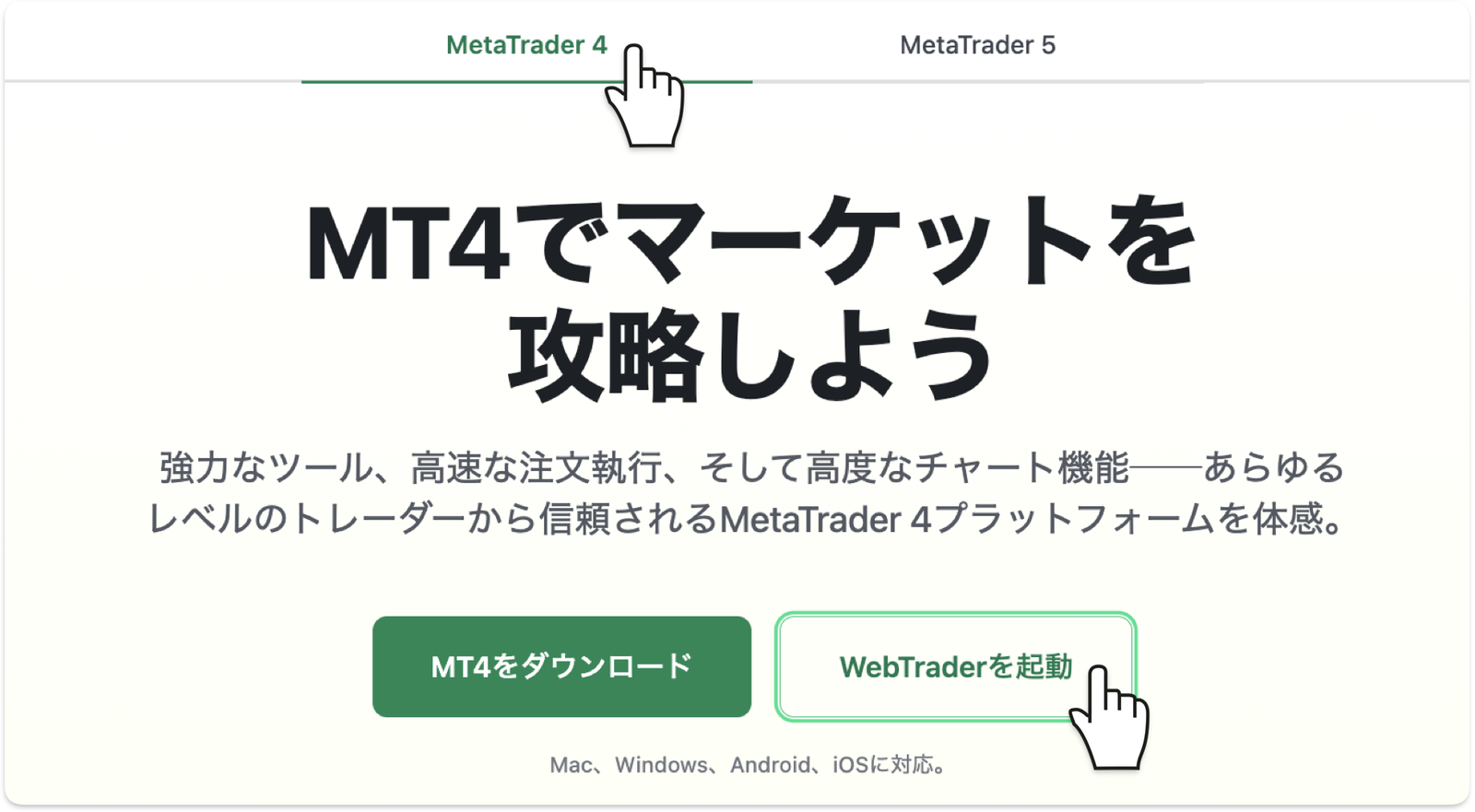
プラットフォームのページにある「WebTraderを起動」ボタンを押すと、ブラウザ上に取引画面が開きます。ページ上部のタブでMT4版・MT5版を切り替えられます。
起動後に表示される「Connect to an Account」のダイアログへ、口座番号(Login)・パスワード(Password)・サーバー名(Server)を入力して「OK」を押せばログイン完了です。表記が英語でも、入力する内容はMT4/MT5と同じ3点セットです。
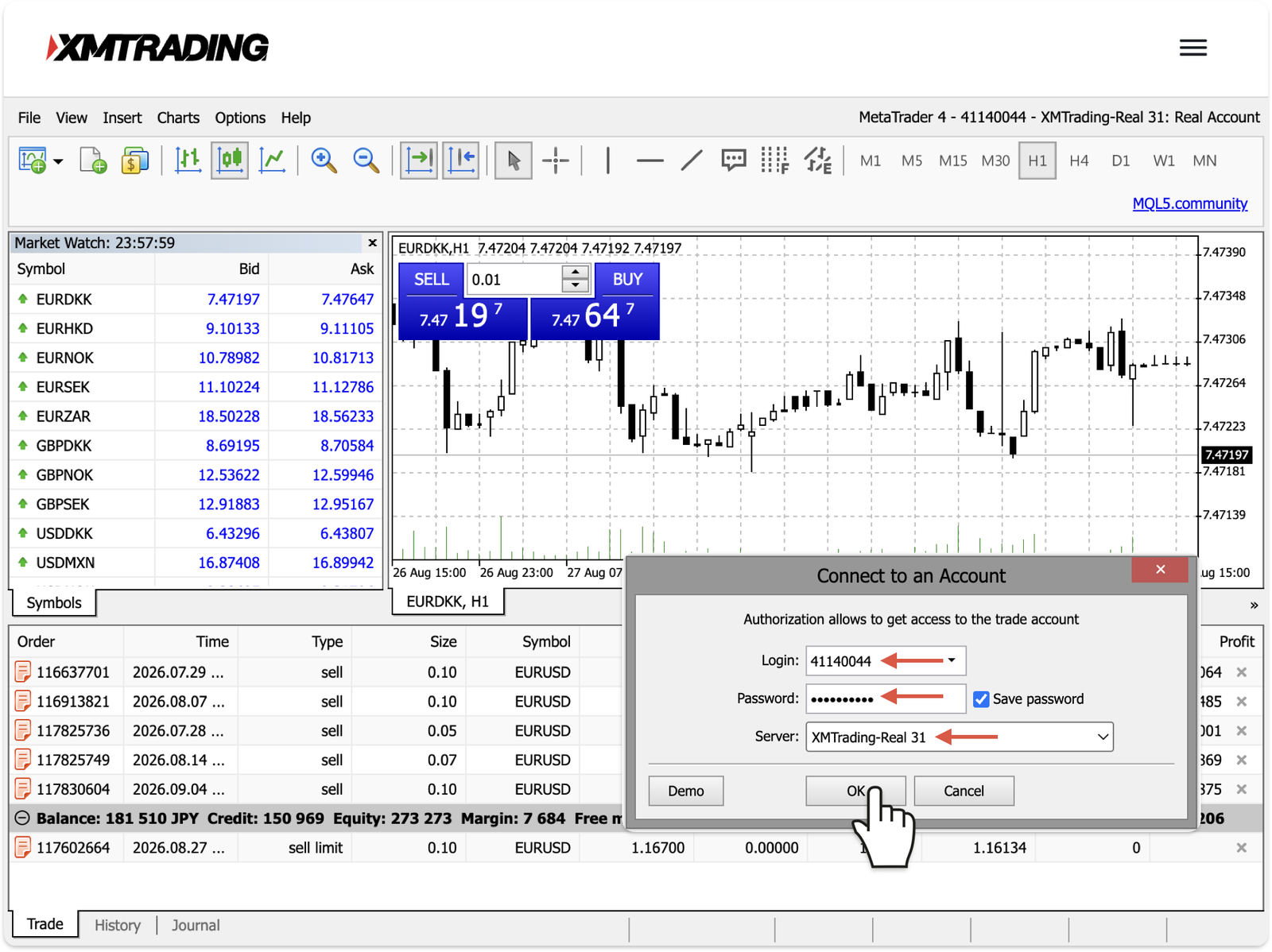
プラットフォームのページは、下のボタンからも開けます。
WebTraderのログイン画面に直接アクセスする場合は、MT4用とMT5用の切り替えを自分の口座に合わせてから、口座番号・パスワード・サーバー名を入力します。ここでもMT4口座はMT4版WebTraderに、MT5口座はMT5版にしかログインできません。ログアウトを忘れると次に開いた人がそのまま操作できてしまうため、共用PCでは必ずログアウトしてブラウザを閉じましょう。
\ XMの口座開設だけで13000円の無料ボーナス /
ログインできたら最初にやること【初回チェックリスト】
はじめてログインに成功したら、取引を始める前に次の4点を確認しておくと、後々のトラブル(ボーナスがもらえない・出金できない等)をまとめて防げます。
- 口座の有効化状態を確認 — 会員ページ上部に「認証済み」と表示されているか。未認証のままでは入金・取引・ボーナス受け取りができません。手順はXMの本人確認・口座有効化のやり方へ。
- 口座開設ボーナスを請求 — 有効化後、会員ページから13,000円の口座開設ボーナスを受け取れます。受け取り方はXMの口座開設ボーナスの受け取り方で解説しています。
- MT4/MT5の接続を確認 — 画面右下の通信量が動いていて、気配値(レート一覧)が更新されていればOKです。
- ログイン情報を安全な場所に保存 — 「XMTradingへようこそ」メールにスターを付け、パスワードはパスワード管理アプリへ(後述「安全に管理する5つのコツ」参照)。
\ XMの口座開設だけで13000円の無料ボーナス /
ログインID・サーバー名・パスワードの確認方法
MT4/MT5のログインでつまずく最大の原因が、3点セット(口座番号・サーバー名・パスワード)がわからないことです。確認場所は次の2つです。
①「XMTradingへようこそ」メールで確認する
口座開設が完了すると、XMから「XMTradingへようこそ – お口座の詳細」という件名のメールが届きます。この1通に、MT4/MT5ログインに必要な口座番号(ログインID)・サーバー名・プラットフォームの種類がすべて記載されています。絶対に削除せず、探しやすいようにスターを付けておきましょう。
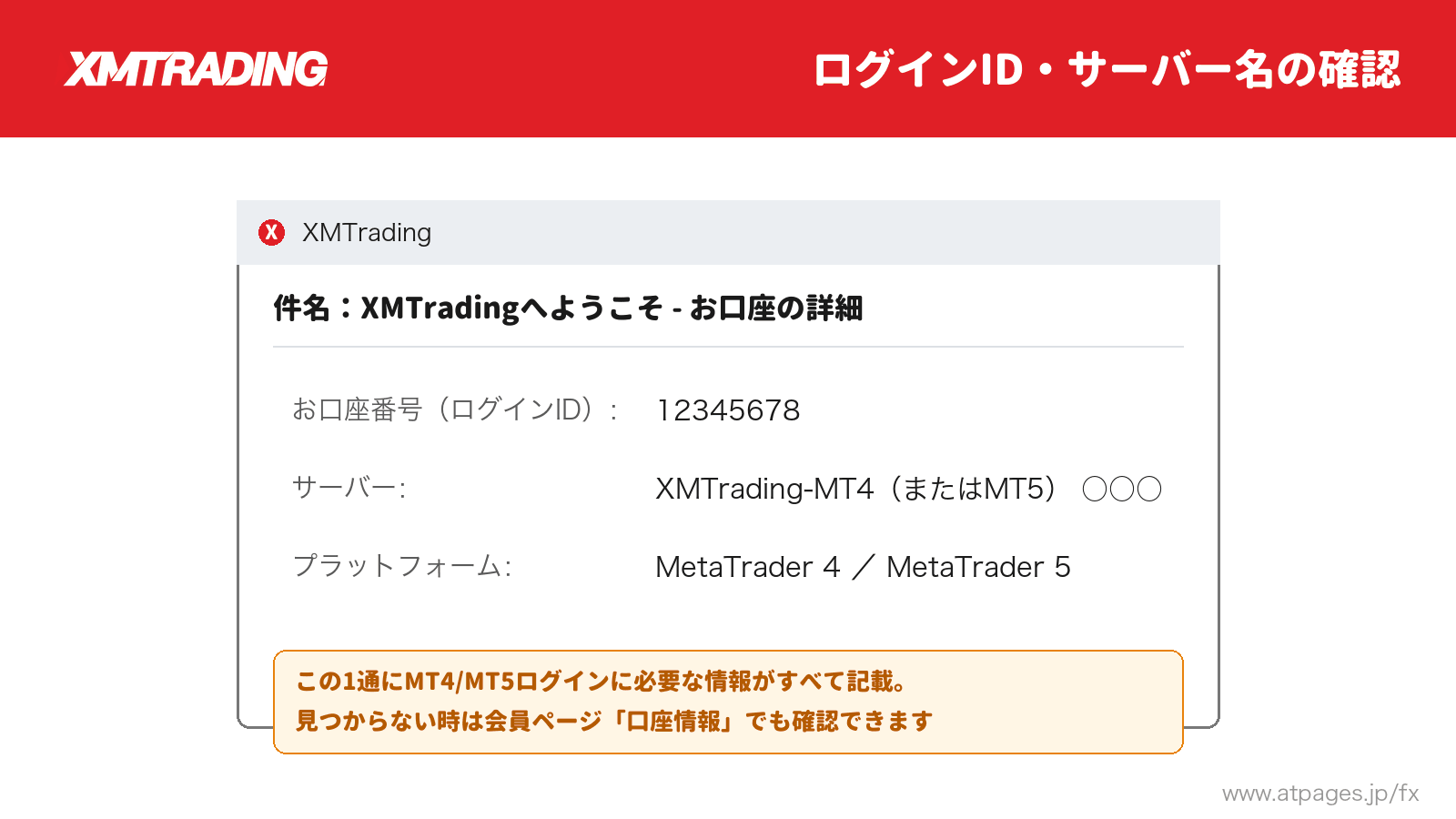
② 会員ページで確認する
メールが見つからない場合は、会員ページにログインします。ホームの口座カードに口座番号(#〜)とプラットフォーム(MT4/MT5)が表示され、サーバー名などの詳細は「口座の管理」から確認できます。
③ パスワードは2種類あることに注意
XMのパスワードは「会員ページ用」と「MT4/MT5取引用」の2種類が存在し得ます。口座開設直後は同じものを設定していても、片方だけ変更すると食い違いが生まれ、「会員ページには入れるのにMT4に入れない」という状態になります。
| パスワードの種類 | 使う場所 | 忘れたときの再設定 |
|---|---|---|
| 会員ページのパスワード | 会員ページ・XMTD TraderProアプリ | ログイン画面の「パスワードをお忘れですか」→登録メールから再設定 |
| 取引パスワード | MT4・MT5・WebTrader | 会員ページにログイン→対象口座のメニューから変更 |
\ XMの口座開設だけで13000円の無料ボーナス /
ログイン情報を安全に管理する5つのコツ
XMの口座はお金を直接動かせるアカウントです。ログイン情報の管理は銀行のインターネットバンキングと同じ水準で扱いましょう。実践すべきコツは次の5つです。
- パスワード管理アプリを使う — 会員ページ用と取引用の2種類を確実に区別して保存でき、「どっちのパスワードだっけ?」問題が消えます。
- 正規URLをブックマークしてそこからだけログイン — 検索結果やメールのリンクから毎回入るのはフィッシングの入り口です。
- 多要素認証(ワンタイムパスワード)を必ず設定 — パスワードが漏れても第三者はログインできません。
- 他サービスとパスワードを使い回さない — 別サイトの流出からXM口座に侵入される「リスト型攻撃」を防ぎます。
- 公共Wi-Fiでの入出金操作は避ける — 取引の確認程度に留め、資金移動は信頼できる回線で行いましょう。
\ XMの口座開設だけで13000円の無料ボーナス /
デモ口座とリアル口座のログインの違い
デモ口座とリアル口座は、ログイン情報もサーバーも完全に別です。よくある混同ポイントを整理します。
- デモ口座は会員ページにログインできません。デモのログイン先はMT4/MT5(またはXMTD TraderProアプリ)のみです。
- デモ用サーバーとリアル用サーバーは別物です。デモ口座でリアル用サーバーを選ぶと「無効な口座」になります。
- デモ口座は最終ログインから60日操作がないと自動で閉鎖され、再開できません(リアル口座の90日ルールとは別です)。閉鎖されたら新しいデモ口座を作り直します。
\ XMの口座開設だけで13000円の無料ボーナス /
複数口座を持っている場合のログイン・切り替え
XMでは1人あたり最大8つまで口座を持てます。複数口座を使い分けている場合のログインは次のとおりです。
- 会員ページは1つでOK — メールアドレスでログインすれば、保有する全口座が一覧表示されます。
- MT4/MT5は口座ごとにログイン — 口座番号・サーバーが口座ごとに異なるため、切り替えは「取引口座にログイン」からそれぞれの3点セットで行います。
- アプリ・PC版とも一度ログインした口座は記憶されるので、2回目以降は口座一覧からタップ/クリックで切り替えられます。
「スタンダード口座はMT4、KIWAMI極口座はMT5」のように口座ごとにプラットフォームが違うケースでは、対応するアプリにしかログインできない点にも注意してください。
会員ページは1つのプロフィールに全口座がまとまっているため、ログインし直さずに切り替えられます。上部の口座カードで口座番号のプルダウンを開くと「口座を選択」が表示され、保有口座がリアル・デモの区分と口座タイプ・プラットフォーム付きで一覧になります。使いたい口座を選べば、表示される残高や入出金の対象がその口座に切り替わります。
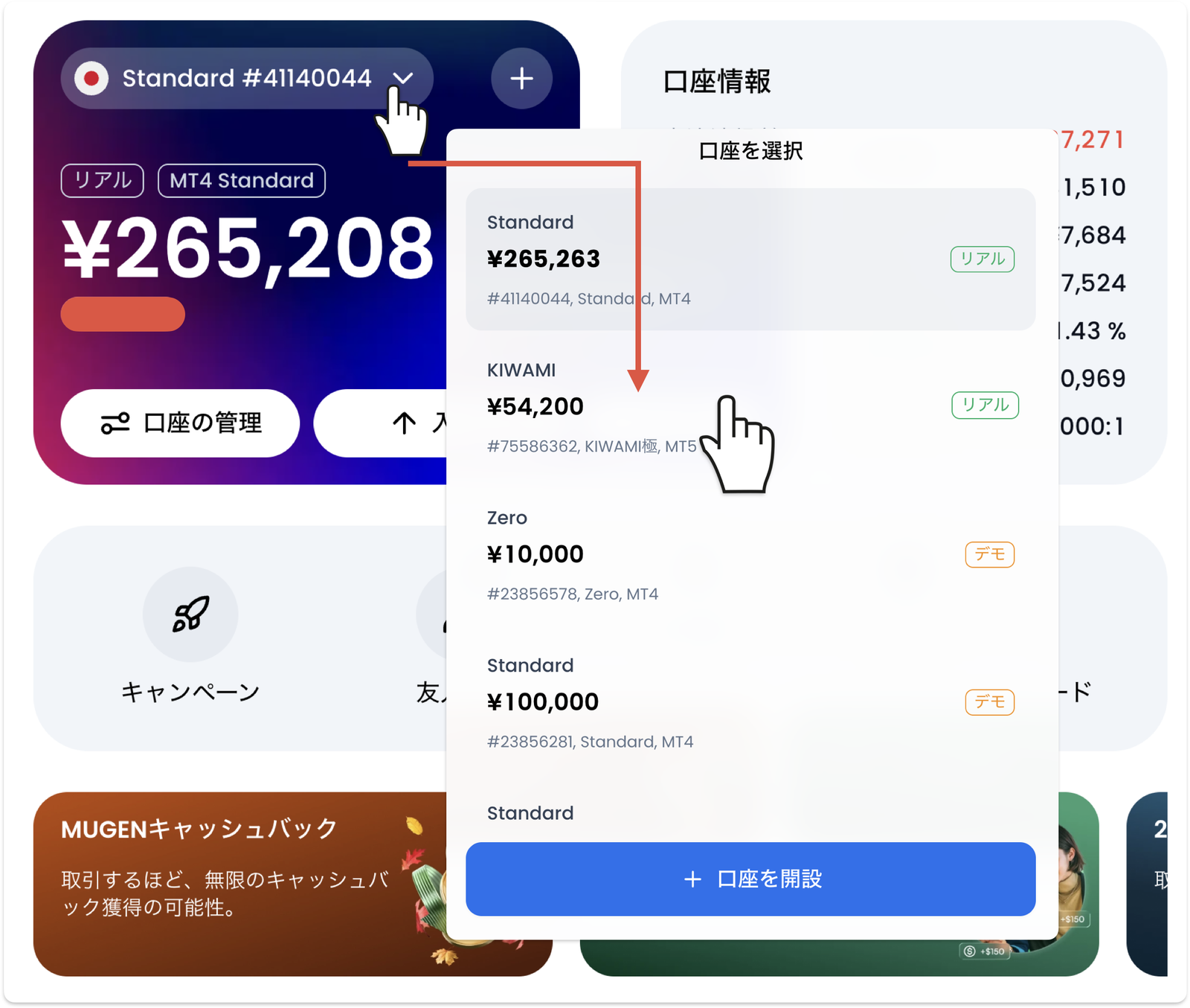
追加口座を作りたいときも、この「口座を選択」画面の「+口座を開設」が最短ルートです。
取引ツール側は口座ごとにログインが独立しています。一度ログインした口座はナビゲーターの「口座」に記憶されるので、口座番号をダブルクリック(①)→「取引口座のログイン情報」でパスワードを確かめて「ログイン」(②)、の2操作で乗り換えられます。ログインIDとサーバー名は自動で入力されます。
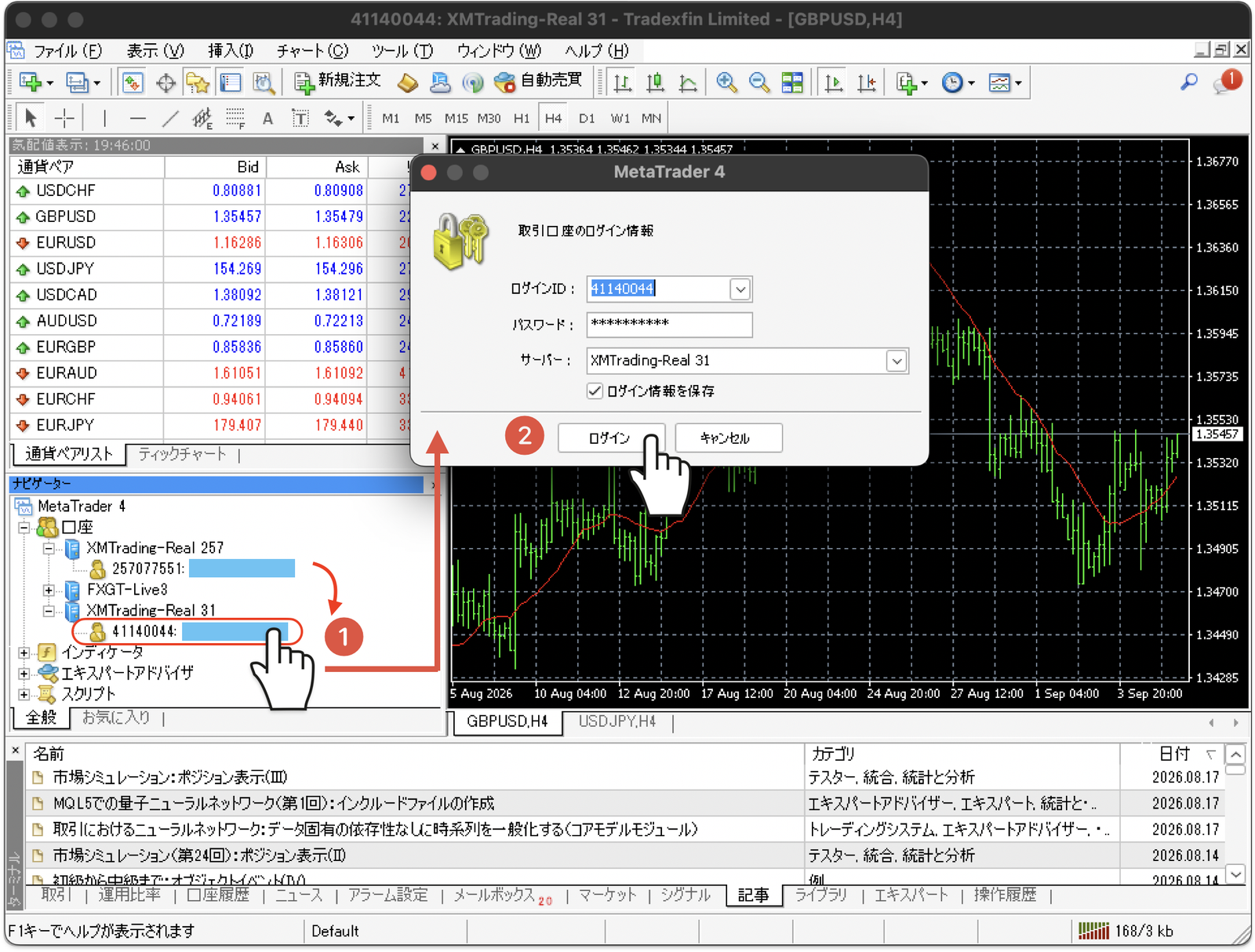
「ログイン情報を保存」にチェックしておくと次回以降はさらに速くなります。なお、MT4口座とMT5口座はアプリが別なので、同じナビゲーターには並びません。
\ XMの口座開設だけで13000円の無料ボーナス /
XMにログインできない場合の簡易診断
正しく手順を踏んでもログインできないときは、「どこに・どんなエラーで」入れないのかで原因がほぼ特定できます。まずはこの表で当たりをつけてください。
| 症状 | まず疑う原因 |
|---|---|
| 会員ページに入れない | メール/パスワード違い、MT4/MT5のIDで入力している |
| MT4/MT5で「無効な口座」 | サーバー名違い、MT4口座でMT5にログイン(またはその逆) |
| MT4/MT5で「回線不通」 | サーバー選択ミス、通信環境の問題 |
| MT4/MT5で「認証失敗」 | 取引パスワード違い |
| デモ口座に入れない | 60日無操作による自動閉鎖、デモ用サーバー違い |
| どこにも入れない・口座が消えた | 口座の休眠・凍結(90日ルール) |
\ XMの口座開設だけで13000円の無料ボーナス /
XMのログインに関するよくある質問
\ XMの口座開設だけで13000円の無料ボーナス /
まとめ:ログイン先と3点セットさえ押さえれば迷わない
XMのログインは、「どこに入るか」で使う情報が決まる。これさえ押さえれば迷いません。最後に要点を3つに整理します。
- 会員ページ・XMTD TraderProアプリ=メールアドレス+パスワード(+ワンタイムパスワード)
- MT4・MT5・WebTrader=口座番号+取引パスワード+サーバー名の3点セット
- 3点セットは「XMTradingへようこそ」メールと会員ページの「口座情報」で確認できる
それでもログインできないときはXMにログインできない原因と対処法へ。これから口座を作る方は、XMの口座開設方法から最短5分で始められます。
\ XMの口座開設だけで13000円の無料ボーナス /







コメント
コメント一覧 (4件)
[…] ログイン方法 […]
[…] ログイン方法 […]
[…] ログイン方法 […]
[…] ログイン方法 […]