XMTrading(XM)のMT4/MT5を開いたら、メニューが「ftf@fCf<」のような記号だらけになっていたり、日本語が「□□□」と豆腐のように四角く表示されたりして困っていませんか。この「文字化け」は特にMac版MT4/MT5で起こりやすく、昔からある「フォントをコピーする方法」だけでは直らないケースが増えています。
実はMT4/MT5の文字化けには原因が3種類あり、症状の見た目でどの原因かをほぼ特定できます。原因に合った対処をすれば、ほとんどの環境で日本語表示に戻せます。特にMacは、2026年現在は「システム設定」だけで直るケースが多いことが、実機での検証で確認できました。
本記事では、実際にMacでXMのMT4文字化けを再現・解消した検証結果をもとに、症状別の原因診断 → Macでの直し方3ステップ → Windows・VPSでの直し方 → それでも直らないときの代替手段まで、パソコンが得意でない方でもそのまま真似できる形で解説します。
本記事は実機での検証にもとづいています。MT4/MT5やmacOSのバージョンにより画面や名称が異なる場合があります。当サイトはXMTradingのパートナーリンクを含みます。
- MT4/MT5の文字化けの3つの原因と、症状の見た目からの見分け方
- MT4/MT5を日本語表示にする設定(日本語化の基本手順)
- Mac版MT4/MT5の直し方3ステップ(言語設定 → フォント追加 → 仕上げ)
- Windows・VPSのシステムロケール変更と、英語版VPSの日本語化
- どうしても直らないときの現実的な代替手段と、よくある質問
\ XMの口座開設だけで13000円の無料ボーナス /
MT4/MT5の文字化けとは?症状は大きく3パターン
まずは自分の画面がどのタイプの文字化けなのかを確認しましょう。原因によって対処法が違うため、ここの見極めが一番の近道です。下は実際にMac版MT4で文字化けを再現した画面です。
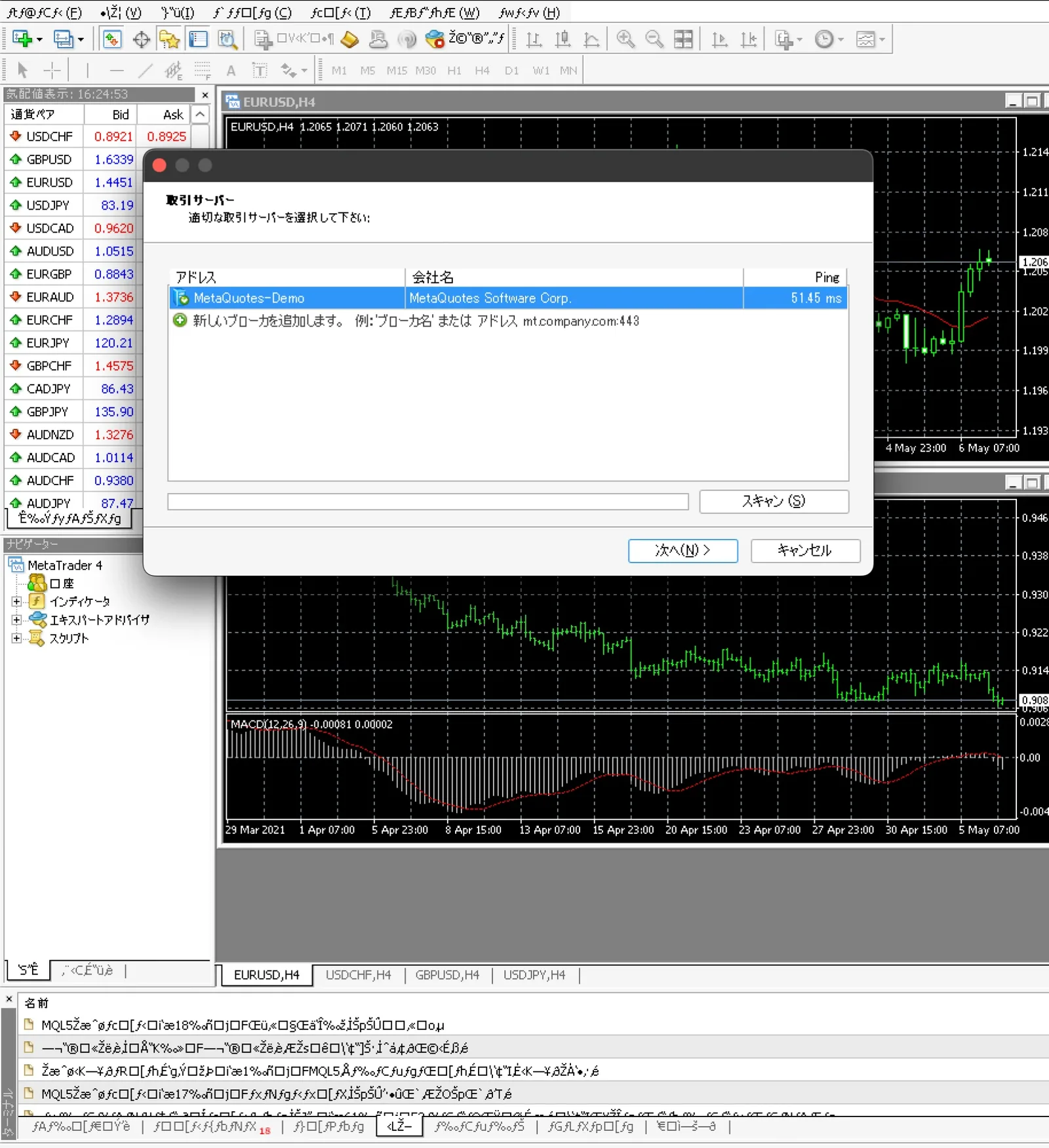
注目してほしいのは、この画面ではウィンドウ内の日本語(気配値表示・ナビゲーターなど)は正常なのに、メニューバーとタブだけが化けている点です。このように文字化けは「全部が化ける」とは限らず、どこが・どう化けているかで原因を切り分けられます。
症状の見た目でわかる文字化けの原因
入っていない
英語モードで動いている
両方に問題がある
「ƒtƒ@ƒCƒ‹」のような記号の羅列は、実は「ファイル」という日本語データを、パソコンが欧文(西洋言語)として読んでしまった結果です。つまりフォントを何個入れても直りません。逆に「□□□」はフォントが無いだけなので、フォントを入れれば直ります。Macの文字化けはこの2つが混在していることが多く、だから「フォントを入れたのに直らない」という声が絶えないのです。
なお、最新版のMT4/MT5に入れ替えるだけで表示まわりの不具合が解消するケースもあります。インストールし直す場合も、必ずXM公式サイトから最新版をダウンロードしてください(手順は「XMのMT4・MT5ダウンロード・インストール方法」で解説しています)。
MT4/MT5を日本語表示にする設定(日本語化)
対処に入る前に、そもそもMT4/MT5の表示言語が日本語になっているかを確認します。英語表示のままなら文字化けではなく「未設定」なだけ、という場合もあります。MT4を日本語化する手順・MT5の言語設定は、どちらも次のとおりです。
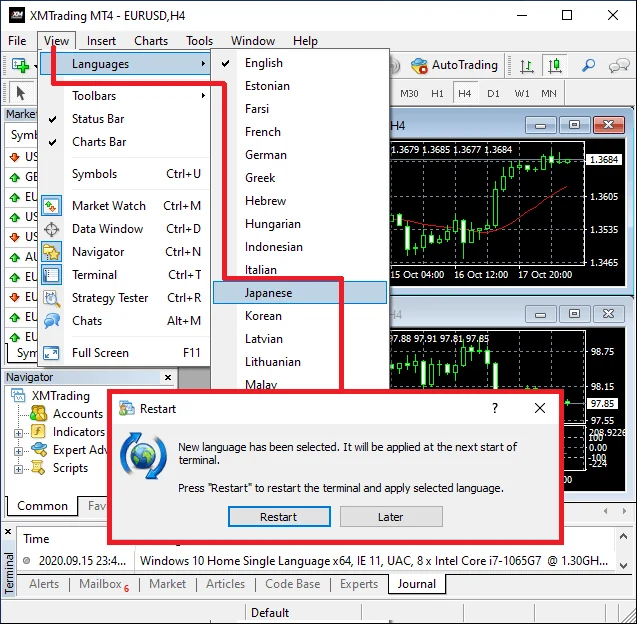
- MT4/MT5上部メニューの「View」(日本語表示なら「表示」)をクリック
- 「Languages」(言語)→「Japanese」(日本語)を選択
- 「Restart」の確認が出たら再起動する(出ない場合は手動でMT4/MT5を終了→起動)
再起動後に日本語が正しく表示されればここで完了です。日本語を選んだ結果として文字化けが始まった(英語では正常だった)場合は、まさに本記事の対処が必要なパターンなので、お使いの環境に合わせて次のセクションへ進んでください。
Mac版MT4/MT5の文字化けを直す3ステップ
ここからが本題です。Mac版MT4/MT5は、Windows用ソフトをMac上で動かすための「互換レイヤー」(Wine系)という仕組みの上で動いています。文字化けの正体は、この互換レイヤーが①英語モードで動いているか、②日本語フォントを持っていないか(またはその両方)です。2026年現在の実機検証では、次の3ステップで解消できました。
日本語にする
英語設定のMacで必須
追加する
msgothic.ttcをコピー
仕上げる
コピペ1回で完了
どの手順が必要かは環境によって変わります。Macを日本語で使っている方は、内部も最初から日本語モードで動いていることが多いため、手順2(フォント追加)だけで直るケースがよくあります。昔からExcelのフォントをコピーする方法として知られているのはこのパターンです。一方、Macを英語など日本語以外の言語で使っている方は、フォントを入れても直らないため、必ず手順1から始めてください。
手順1:MetaTraderアプリの言語を「日本語」に変更する
従来の記事では紹介されてこなかった方法ですが、2026年現在はこれが最初にやるべき対処です。Mac版MT4/MT5の互換レイヤーは、macOSの「このアプリを何語で使うか」という設定を見て動作モードを決めます。このアプリ単位の言語設定を明示すると文字コードが日本語(Shift-JIS)に切り替わり、記号の羅列タイプの文字化けが解消します。ターミナルは不要で、システム設定だけで完結します。
- アップルメニュー →「システム設定」を開く
- 「一般」→「言語と地域」を開く
- 下部の「アプリケーション」欄にある「+」をクリック
- アプリで「MetaTrader 4」(またはMetaTrader 5)を選び、言語で「日本語」を選択して「追加」
- MT4/MT5を完全に終了(⌘Q)してから起動し直す
macOS Monterey以前は「システム環境設定 →「言語と地域」→「アプリケーション」タブ」と読み替えてください。再起動後、メニューバーが「ファイル 表示 挿入 チャート…」と正しい日本語になっていれば成功です。もしアプリ一覧に「MetaTrader 4」が出てこない場合のみ、「ターミナル」(アプリケーション → ユーティリティ内)に下の2行を貼り付けてEnterキーを押すことで、同じ設定を直接反映できます。
defaults write net.metaquotes.wine.MetaTrader4 AppleLanguages '("ja-JP")'
defaults write net.metaquotes.wine.MetaTrader4 AppleLocale "ja_JP"手順2:日本語フォント(msgothic.ttc)を追加する
文字が「□□□」と豆腐状になる場合は、互換レイヤーの中に日本語フォントが入っていません。Windowsの標準日本語フォント「MSゴシック」のファイル(
msgothic.ttc
)を、MT4/MT5内部のフォントフォルダにコピーします。日本語設定のMacなら、この手順だけで直ることも多い定番の対処です。
フォントファイルの入手先は、自分が正規に使えるWindowsパソコン(
C:\Windows\Fonts
内の「MS ゴシック 標準」)か、Mac版Microsoft Office(Excelなどに付属)が現実的です。ライセンスの範囲内での個人利用にとどめてください。Mac版Officeをお使いなら、次の手順で取り出せます。
- Finderの「アプリケーション」で「Microsoft Excel」を右クリック →「パッケージの内容を表示」
- 「Contents」→「Resources」→「DFonts」(バージョンによっては「Fonts」)を開く
- 「msgothic.ttc」をデスクトップなどへコピー(optionキーを押しながらドラッグ)
- Finderのメニューで「移動」→「フォルダへ移動…」(ショートカットは ⌘+Shift+G)
- 次のパスを貼り付けてEnter:
~/Library/Application Support/net.metaquotes.wine.metatrader4/drive_c/windows/Fonts - 開いたフォルダに msgothic.ttc をドラッグ&ドロップ
- MT4/MT5を完全に終了(⌘Q)してから起動し直す
ポイントは、コピー先が「アプリ本体の中」ではなくホームフォルダ側の隠しフォルダ(
~/Library
内)だという点です。似た名前のフォントフォルダがアプリ本体の中にもありますが、そちらに入れても効きません。上記パスでフォルダが開けない場合は、ターミナルに次の1行を貼り付けると、お使いの環境の正しいフォントフォルダの場所が表示されます。この方法は、フォルダ名が異なるブローカー版MT4/MT5でも共通で使えます。
find "$HOME/Library/Application Support" -maxdepth 4 -type d -path "*/drive_c/windows/Fonts" 2>/dev/null手順3:メニューバーだけ文字化けが残る場合の仕上げ
手順1・2のあと、パネルやダイアログは日本語なのに、上部メニューバーや下部タブだけが記号の羅列のまま残ることがあります。冒頭の実例画像とまったく同じ症状です。

これは互換レイヤーの内部に「メニューやタブには欧文フォント(Tahoma)を使う」という古い設定が残っているのが原因です。実はこの古い設定、削除してしまえば、手順1で日本語化済みのMT4/MT5が日本語用の正しい設定を自動で作り直してくれることが実機検証で確認できました。「ターミナル」に下の5行を丸ごとコピーして貼り付け、Enterキーを押すだけです(設定ファイルのバックアップも自動で作られます)。
osascript -e 'quit app "MetaTrader 4"' 2>/dev/null; sleep 3; pkill -f wine 2>/dev/null; sleep 2
PREFIX="$(find "$HOME/Library/Application Support" -maxdepth 4 -type d -path "*/drive_c/windows/Fonts" 2>/dev/null | head -1 | sed 's|/drive_c/windows/Fonts||')"
cp "$PREFIX/user.reg" "$PREFIX/user.reg.backup"
sed -i '' '/^\[Control Panel\\\\Desktop\\\\WindowMetrics\]/,/^$/d' "$PREFIX/user.reg"
echo "完了しました。MT4/MT5を起動し直してください(対象: $PREFIX)"- 実行するとMT4/MT5が自動で終了します。ポジション操作中などは避けてください
- この手順は、手順1(アプリの言語を日本語に変更)を済ませてから実行してください。手順1をやっていないと、正しい設定が再生成されません
- 元に戻したいときは、「完了しました」の行に表示されたフォルダ内の
user.reg.backupをuser.regに名前を戻せば復元できます
どうしてもターミナルに抵抗がある場合は、同じことをテキストエディット(Macに標準搭載)だけで行うこともできます。編集するのはただのテキストファイルなので、次の手順どおりに進めれば大丈夫です。
- MT4/MT5を完全に終了(⌘Q)する
- Finderの「移動」→「フォルダへ移動…」(⌘+Shift+G)で
~/Library/Application Support/net.metaquotes.wine.metatrader4を開く - 「user.reg」をクリックして選択し、⌘+D で複製(これがバックアップになります)
- user.reg を右クリック →「このアプリケーションで開く」→「テキストエディット」
- ⌘+F で「WindowMetrics」を検索し、
[Control Panel\\Desktop\\WindowMetrics]の行からその下の空行までをまとめて選択して削除 - ⌘+S で保存して閉じ、MT4/MT5を起動し直す
\ XMの口座開設だけで13000円の無料ボーナス /
Windows・VPSでMT4/MT5が文字化けする場合
WindowsパソコンやVPS(自動売買用の仮想Windows)での文字化けは、Macよりシンプルで、原因のほとんどがOSの「システムロケール」が日本語以外になっていることです。特に海外業者のVPSは英語設定のことが多く、初回セットアップ時の定番のつまずきポイントです。Windows 11でもWindows 10でも手順はほぼ共通です。
システムロケールを日本語に変更する(Windows 10/11・VPS共通)
文字化けの直接の原因になるのがこの設定です。リモートデスクトップで接続したVPSでも、手順はまったく同じです。
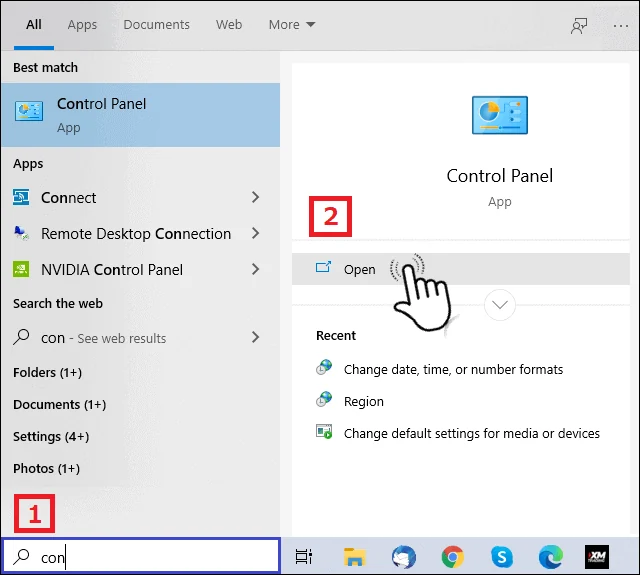
スタートメニューの検索欄に「control」と入力し、「コントロールパネル」を開きます。
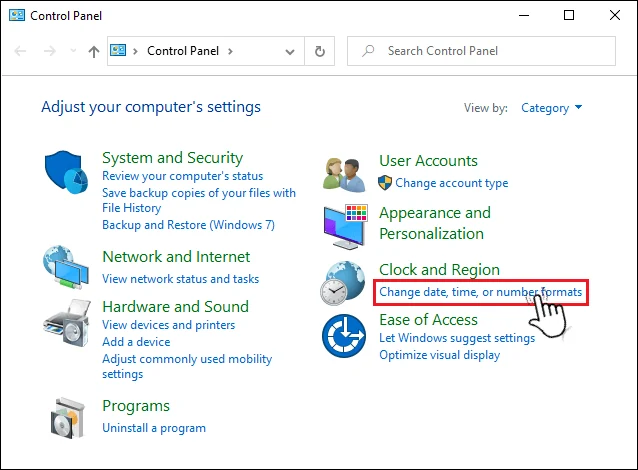
コントロールパネル内の「時計と地域」(英語版はClock and Region)から「地域」(Region)を開きます。
「地域」ウィンドウの「管理」タブ(Administrative)に切り替えます。
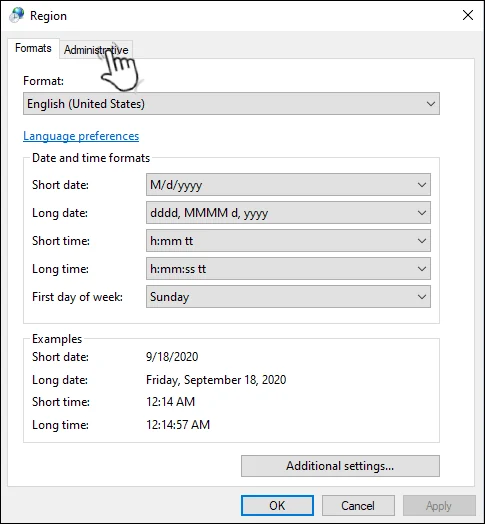
「Unicode対応ではないプログラムの言語」欄の「システムロケールの変更」(Change system locale)をクリックします。
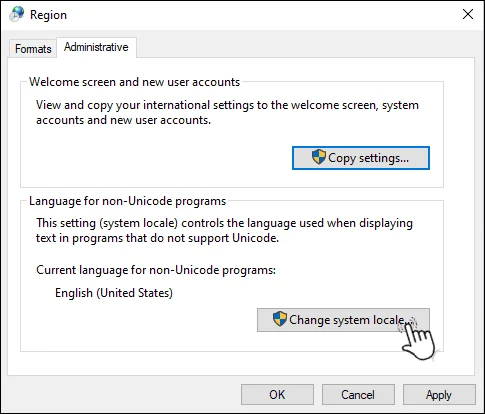
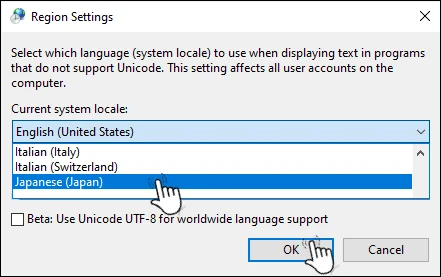
「現在のシステムロケール」を「日本語(日本)」(Japanese (Japan))に変更してOKを押します。このとき「ベータ:ワールドワイド言語サポートでUnicode UTF-8を使用」にチェックが入っている場合は外してください。これがONだと、ロケールが日本語でも文字化けすることがあります。
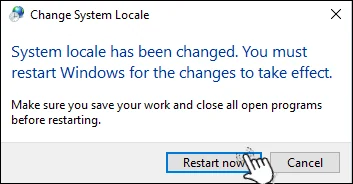
再起動の確認が表示されたら「今すぐ再起動」を選びます。再起動後にMT4/MT5を起動し直すと、日本語が正しく表示されます。
英語版Windows VPSを日本語化する(言語パックの追加)
HyonixなどのVPSは英語版Windowsで提供されることが多く、そもそもOS自体を日本語表示にしたい方も多いはずです。その場合は、言語パックを追加してから表示言語を切り替えます。
- 「Settings」→「Time & Language」→「Language & region」を開く
- 「Add a language」で「日本語(Japanese)」を検索して追加(言語パックがダウンロードされる)
- 「Windows display language」を「日本語」に変更
- 一度サインアウト→サインイン(または再起動)すると表示が日本語になる
- 仕上げに、上のシステムロケールの変更も行う(ここまでやらないとMT4/MT5の文字化けは残ります)
ポイントは手順5です。表示言語を日本語にしただけではMT4/MT5の文字化けは直りません。日本語化とあわせて、必ずシステムロケールも「日本語(日本)」に変更してください。
どうしても直らないときの現実的な選択肢
ここまでの手順で大半の文字化けは解消しますが、環境によっては互換レイヤー自体の不具合などで直しきれないケースも残ります。その場合は、文字化けと格闘し続けるより、次の選択肢に切り替えるのが現実的です。
- 英語表示のまま使う — 表示言語をEnglishに戻せば文字化けは起きません。注文・チャート・EAなど取引機能は日本語版と完全に同じなので、実害はほぼありません。
- 内部フォルダごとリセットして入れ直す(Mac・ターミナル不要) — 手順1を済ませたうえでMT4/MT5を終了し、Finderの「フォルダへ移動」(⌘+Shift+G)で
~/Library/Application Supportを開いて「net.metaquotes.wine.metatrader4」フォルダ(MT5は末尾が5)を削除してから起動し直すと、内部設定が最初から日本語で作り直されるため手順3は不要になります。ただしチャート設定・EA・ログイン情報は消えるので、まっさらから再セットアップする方法です。最新版の入れ直しは「XMのMT4・MT5ダウンロード・インストール方法」へ。 - WebTrader(ブラウザ版)を使う — インストール不要でブラウザから取引でき、文字化けの心配がありません。
- Windows環境(実機・VPS)で使う — EAを本格運用するなら、いっそVPS上のWindows版MT4/MT5に移行するのが安定です。
なお、文字化けを直したあとに「今度はログインできない」となった場合は、サーバー選択ミスなど別の原因です。「XMのログイン方法とエラー対処」にまとめているので、あわせて確認してください。
XMのMT4/MT5文字化けに関するよくある質問(FAQ)
まとめ|文字化けは「原因の見極め」ができれば数分で直る
XMのMT4/MT5の文字化けは、症状の見た目 → 原因 → 対処の順で切り分ければ、ほとんどの環境で数分で解消できます。
- 「□□□」→ 日本語フォント不足 → msgothic.ttc を内部フォルダへ(Mac手順2)。日本語設定のMacならこれだけで直ることも多い
- 「記号の羅列」→ 言語設定の問題 → Macはアプリの言語を日本語に(手順1)、Windows/VPSはシステムロケール変更
- 「メニューバーだけ残る」→ 古いフォント設定が原因 → コピペ1回の仕上げ(手順3・テキストエディットでも可)
- どうしても直らなければ英語表示・WebTrader・VPSという現実解もある
従来よく紹介されてきた「フォントをコピーするだけ」の方法で直らなかった方も、ぜひ手順1から順に試してみてください。実機検証では、この順番で最後まで直し切ることができました。
これからXMを始める方は、口座開設だけで受け取れる13,000円のボーナスを使えば、自己資金ゼロでMT4/MT5の実際の動作を試せます。開設手順は「XMの口座開設方法」で画像付きで解説しているほか、ボーナスの詳細は「XMのボーナス完全ガイド」にまとめています。
\ XMの口座開設だけで13000円の無料ボーナス /