
XMTradingのデモ口座は、メールアドレスさえあれば約3分で作れる無料の練習用口座です。本人確認も入金も不要で、仮想資金を使ってMT4/MT5と同じレートのトレードを好きなだけ試せます。2026年に会員ページが刷新され、いまはソフトをダウンロードしなくてもWebブラウザだけで取引を始められるようになりました。
この記事では、リニューアル後の新しい画面に沿って、デモ口座の開設5ステップから、Web・アプリ・MT4/MT5の3通りの取引開始方法、残高リセット・レバレッジ変更・削除、有効期限(60日ルール)、ログインできないときの対処までを一気に解説します。まずは基本スペックを確認しましょう。
- XM新ホームページでのデモ口座の作り方【5ステップ・画像つき】
- Web・アプリ・MT4/MT5、3通りの取引開始方法と選び方
- 残高リセット・レバレッジ変更・パスワード変更・削除のやり方
- 有効期限(60日ルール)とログインできない5つの原因
- デモからリアル口座へ切り替える3つのサイン
- XMTradingデモ口座に関するよくある質問への回答
\ XM デモ口座開設し、無料体験! /
XMTradingのデモ口座とは
| 費用 | 完全無料(維持費もなし) |
|---|---|
| 必要なもの | メールアドレスのみ(書類・年齢制限なし) |
| 所要時間 | 約3分・作成後すぐ利用可 |
| 仮想資金 | 開設時に自分で設定(あとからリセット可) |
| 取引ツール | Web会員ページ・XMTradingProアプリ・MT4/MT5 |
| 選べる口座タイプ | スタンダード・KIWAMI極・ゼロ(マイクロは非対応) |
| 口座数 | 複数開設OK(最大5口座が目安) |
| 利用期限 | 無期限(60日間ログインなしで自動閉鎖) |
| 利益の出金 | 不可(練習専用のため) |
| 登録ページ | 登録はこちら |
XMのデモ口座とは、実際のお金を使わずに仮想資金でFXトレードを練習できる口座です。チャートやレートはリアル口座と同じものが配信され、注文・決済・インジケーター・EA(自動売買)まで、機能をひととおり試せます。口座開設と聞くと入金や審査を想像しがちですが、デモは1円もかけず、書類も出さずに使い始められます。
無料・本人確認なしですぐに使える
XMのデモ口座は「本番資金を投じる前に、ツールの操作と自分のやり方を確かめる場所」です。ロット計算やロスカットの体感、EAの動作チェックまで、失敗しても損失ゼロで何度でも試せます。開設費も維持費もかからず、放置していても費用は発生しません。
XMデモ口座の3つの特徴
入金は一切不要
約3分で作成できる
Web/アプリ/MT4/MT5対応
※デモ口座は最終ログインから60日で自動閉鎖されます(維持費は無料)。
XMTrading(エックスエム)のデモ口座は、リアル口座をお持ちでない方でも利用できます。本人確認書類の提出は不要で、年齢制限もありません。XMのデモ口座を開設するために、メールアドレスだけ必要です。
\ XM デモ口座開設し、無料体験! /
デモ口座とリアル口座の違い
見た目は似ていても、デモとリアルは目的がまったく違います。特に大きいのは、利益を出金できるか・ボーナスの対象か・実際のお金を失う緊張感があるかの3点です。次の図でまとめて確認しておきましょう。
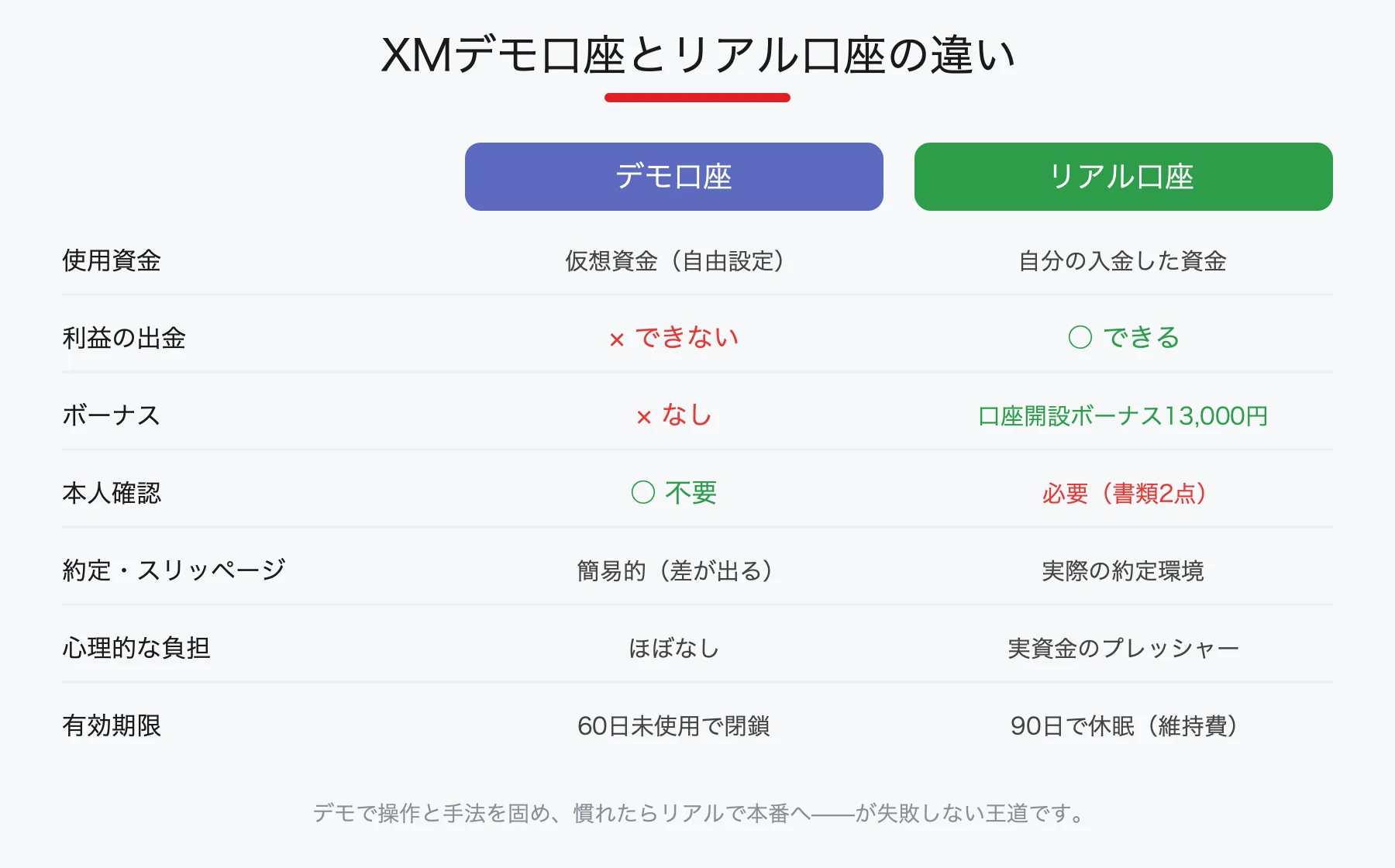
デモでどれだけ資金を増やしても、仮想のため引き出すことはできません。一方リアル口座は本人確認が必要になる代わりに、口座開設だけで13,000円のボーナス(入金不要)が受け取れ、そのまま実弾トレードに使えます。「デモで操作と手法を固め、慣れたらリアルでボーナスを活かす」という順番が、遠回りに見えていちばんの近道です。リアル口座の作り方はXMの口座開設方法で解説しています。
\ XM デモ口座開設し、無料体験! /
XMデモ口座の開設方法【5ステップ】
新しいポータルでは、会員登録をして、会員ページで「デモ口座」を追加し、設定を選ぶだけでデモ口座が完成します。書類提出がないため、全体で約3分です。まずは流れを確認しましょう。
すでにXMの会員登録が済んでいる方は、STEP3(会員ページでデモ口座を追加)からそのまま進められます。ここからは実際の画面で見ていきましょう。
ここからは実際の画面で見ていきましょう。
プロフィールを登録する
まず「XM公式サイト」を開き、登録フォームに居住国・メールアドレス・パスワードを入力します。ここで登録したメールアドレスが、会員ページへのログインIDになります。
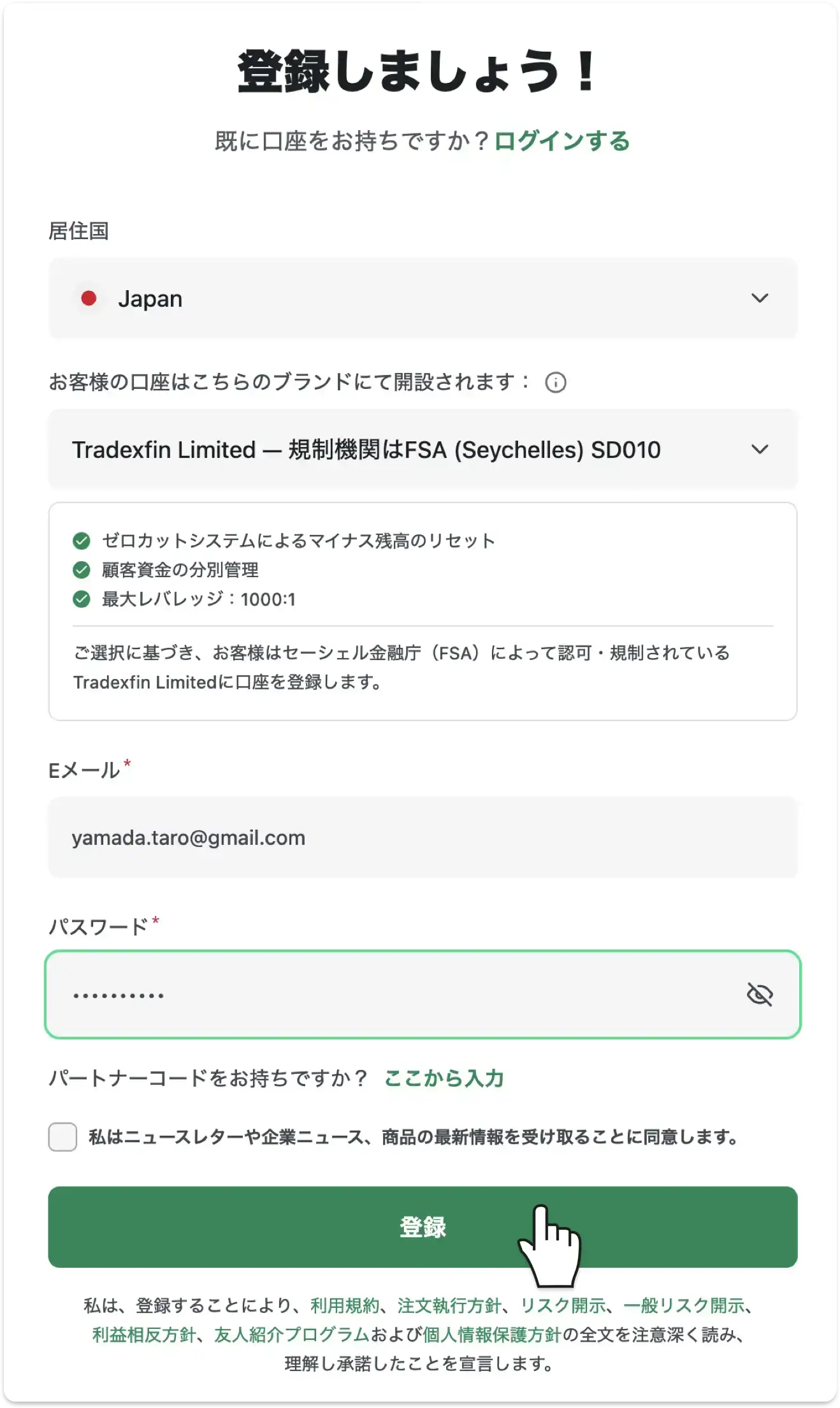
| 居住国 | Japan(日本) |
|---|---|
| ブランド | 初期表示のままでOK(取引条件は同じ) |
| Eメール | 普段使うアドレス(=ログインID) |
| パスワード | 会員ページ用(取引口座パスワードとは別) |
メールアドレスを認証する
「登録」を押すと確認メールが届きます。本文の「Eメールを確認する」ボタンを押すと認証が完了し、そのまま会員ページにログインした状態になります。届かない場合は迷惑メールフォルダとアドレスの入力ミスを確認してください。
会員ページでデモ口座を追加する
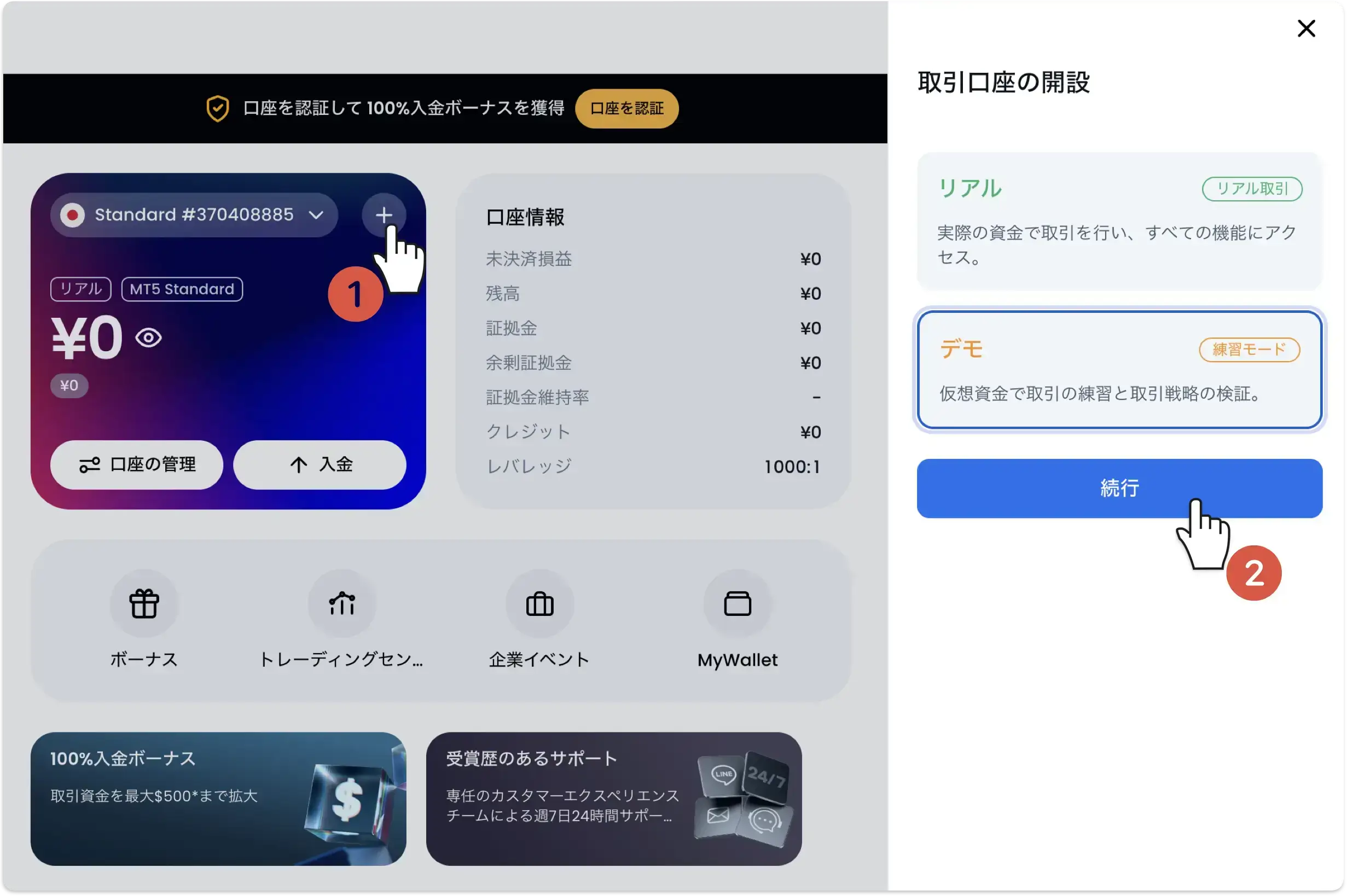
会員ページの口座カードにある「+」をクリックすると、右側に「取引口座の開設」パネルが開きます。ここで「デモ(練習モード)」を選び、「続行」を押します。これで、リアル口座とは別にデモ口座を追加できます。
口座タイプ・レバレッジ・残高を設定する
デモ口座を追加すると設定ウィザードが開きます。プラットフォーム → 口座タイプ → レバレッジ・基本通貨・投資額の順に、画面を進めながら選んでいきます。
当サイト管理人のおすすめ設定は次の通りです。
| プラットフォーム | MT5 |
|---|---|
| 口座タイプ | スタンダード |
| レバレッジ | 1000倍 |
| 基本通貨 | JPY |
| 投資額 | 実際に入金予定の額に近づける |
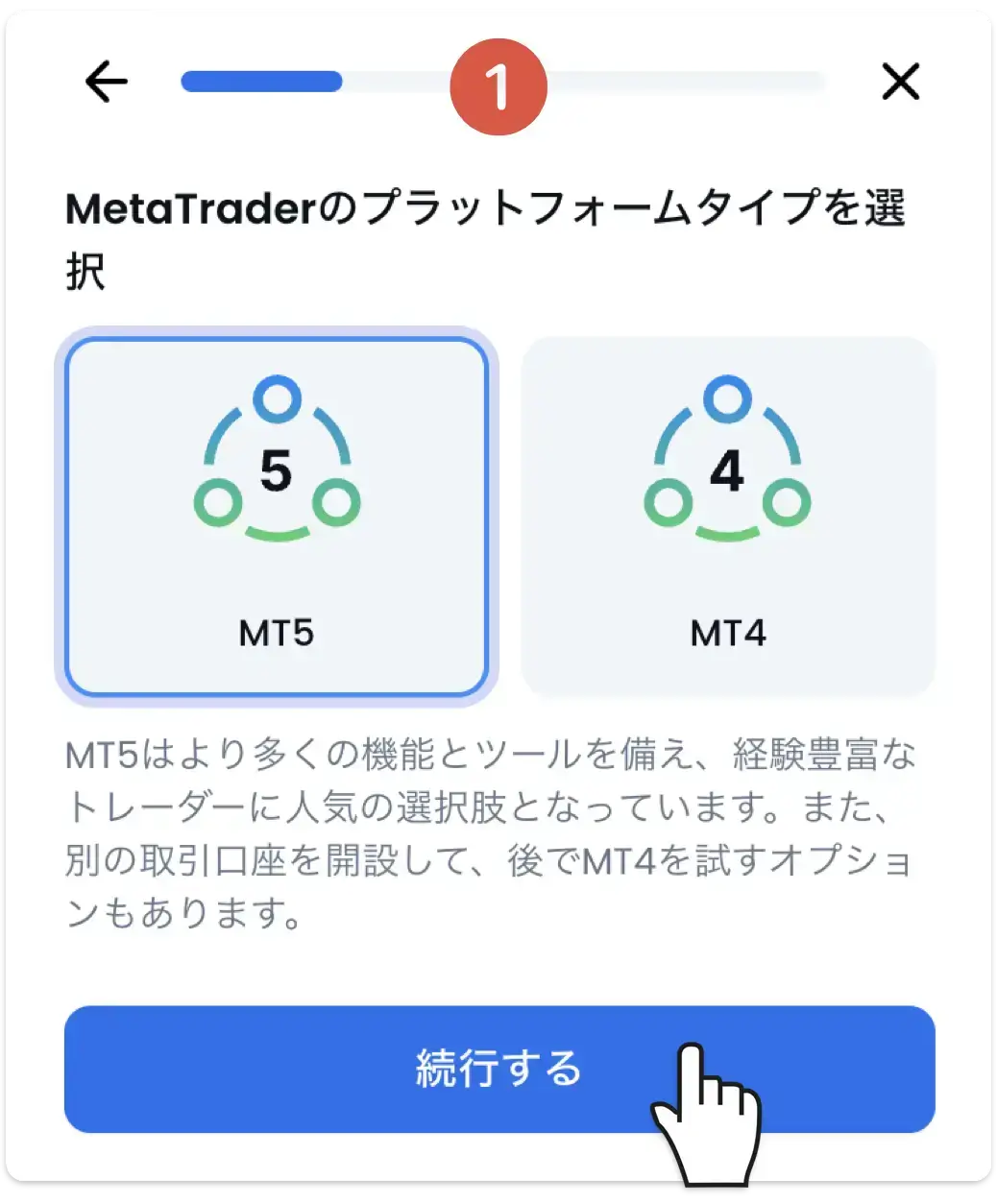
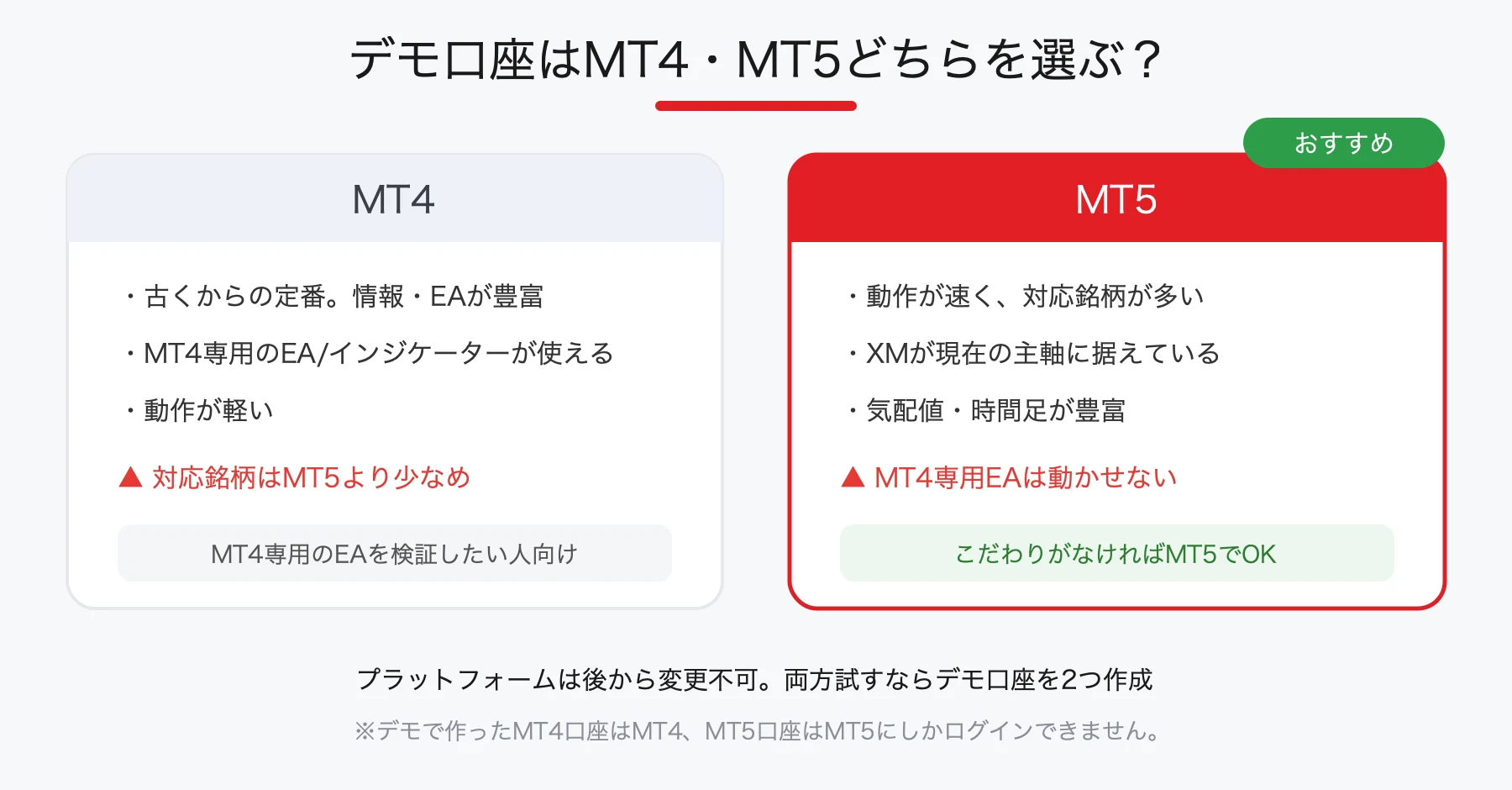
まず、取引ツールをMT5かMT4から選び「続行する」を押します。動作の速さと対応銘柄でMT5がおすすめです。
次に、口座タイプをスタンダード・KIWAMI極・ゼロから選びます(マイクロ口座はデモ非対応)。
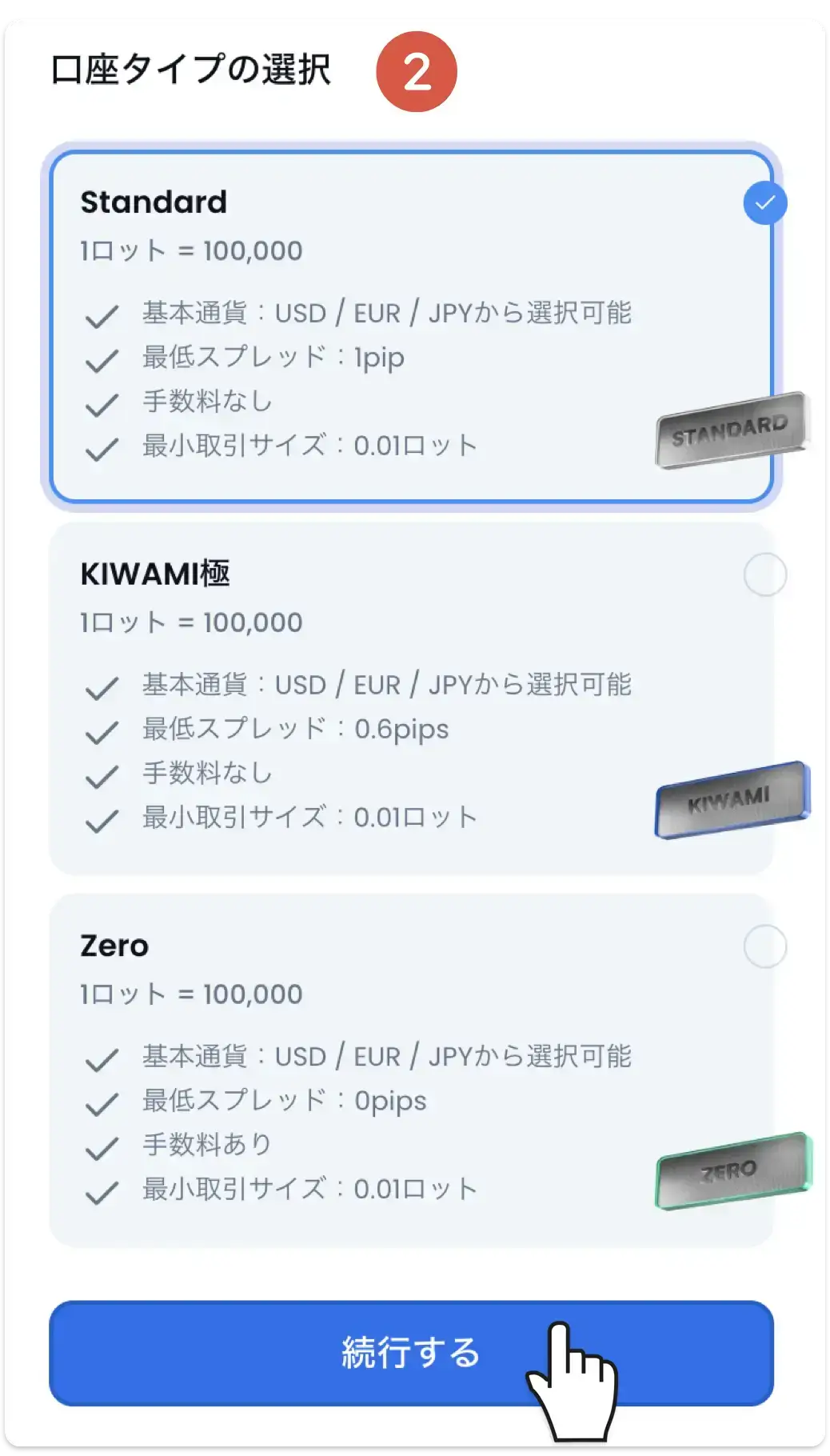
口座タイプの選択とレバレッジ設定について次の2つの記事を参考にしてください。
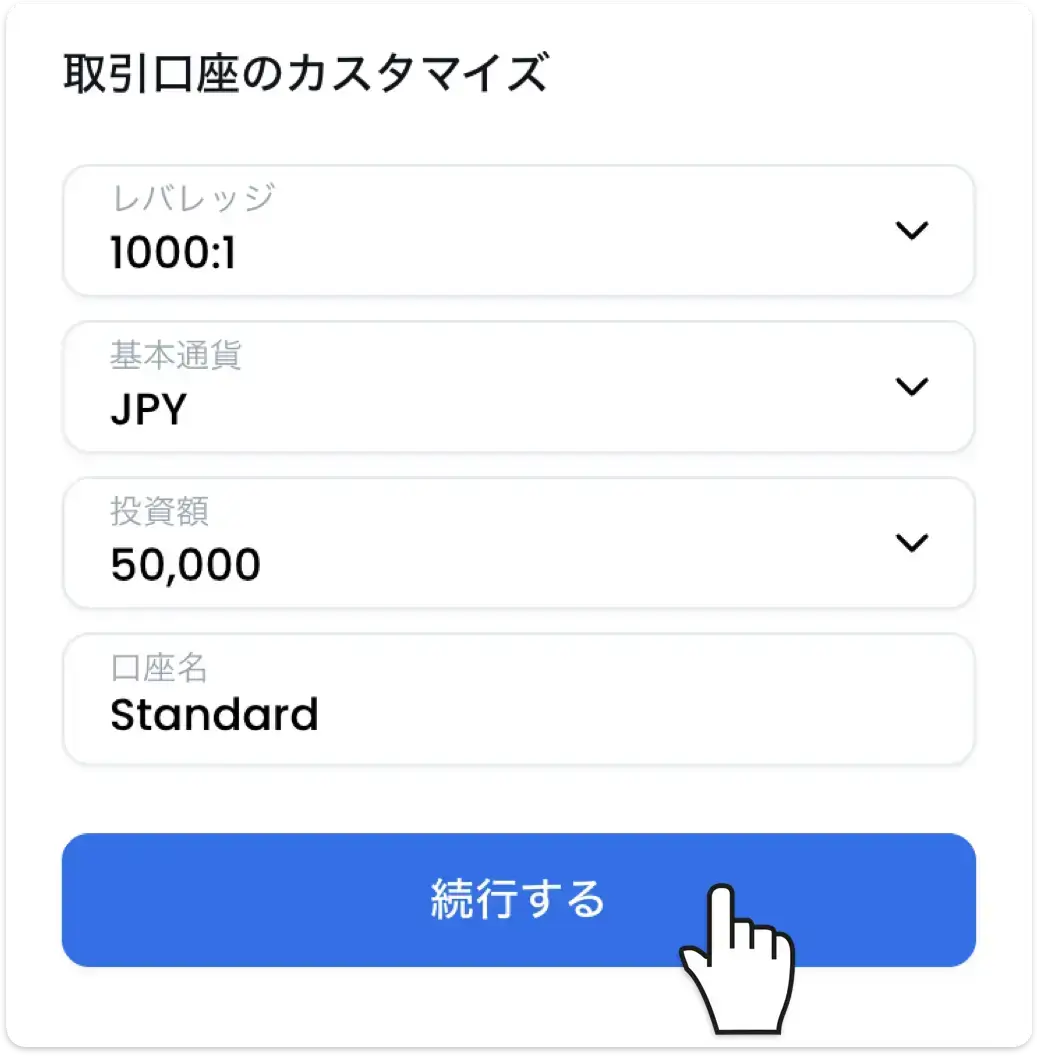
最後に「取引口座のカスタマイズ」で、レバレッジ・基本通貨・投資額(仮想残高)・口座名を設定して「続行する」を押します。
パスワードを設定して口座情報を確認する
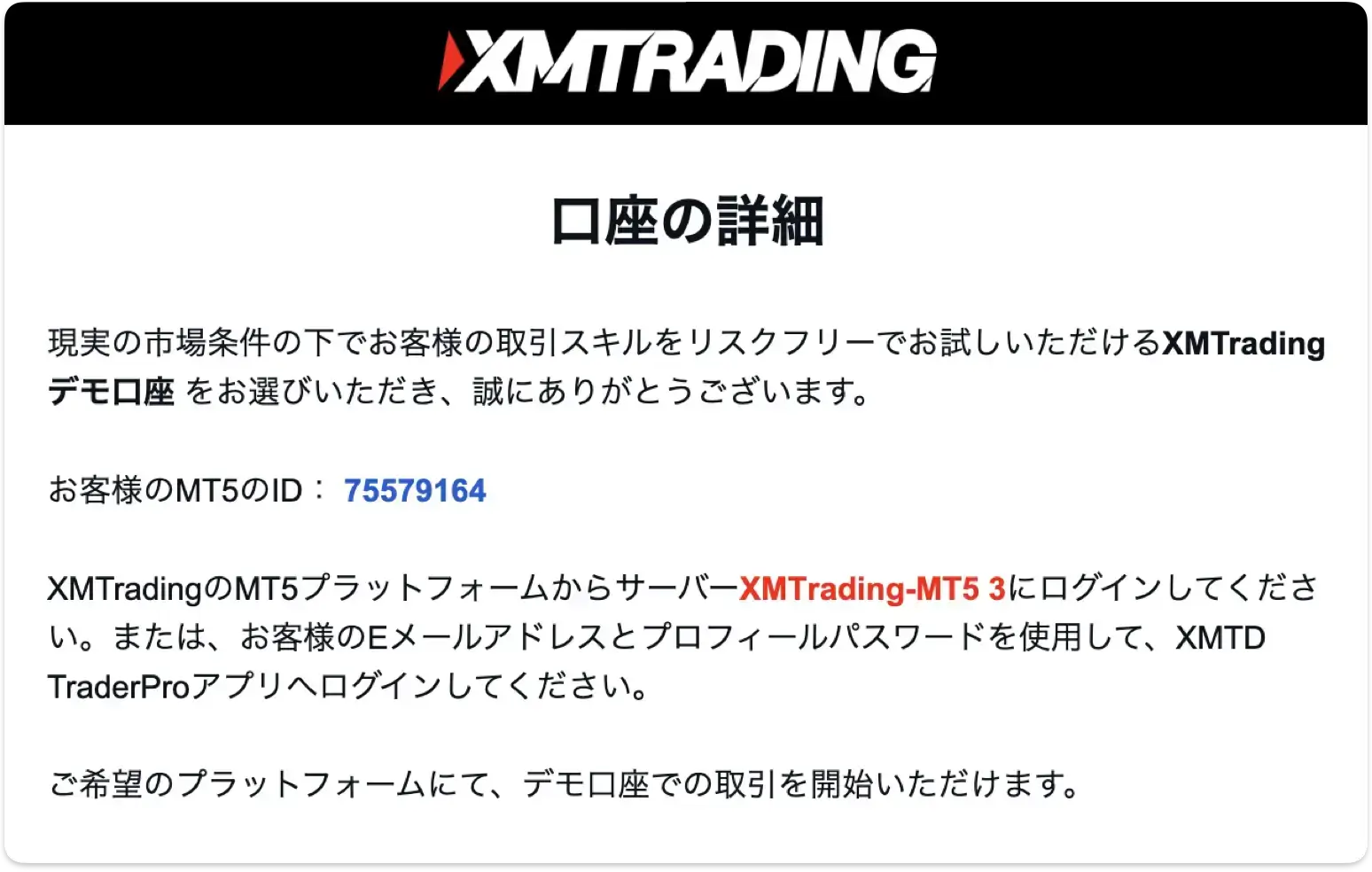
最後に取引口座パスワードを設定して「完了」を押すと、デモ口座が発行されます。作成後、MetaTraderのログインID(口座番号)とサーバー名がメールで届きます。この2つとパスワードはMT4/MT5ログインに必須なので、必ず控えておきましょう。
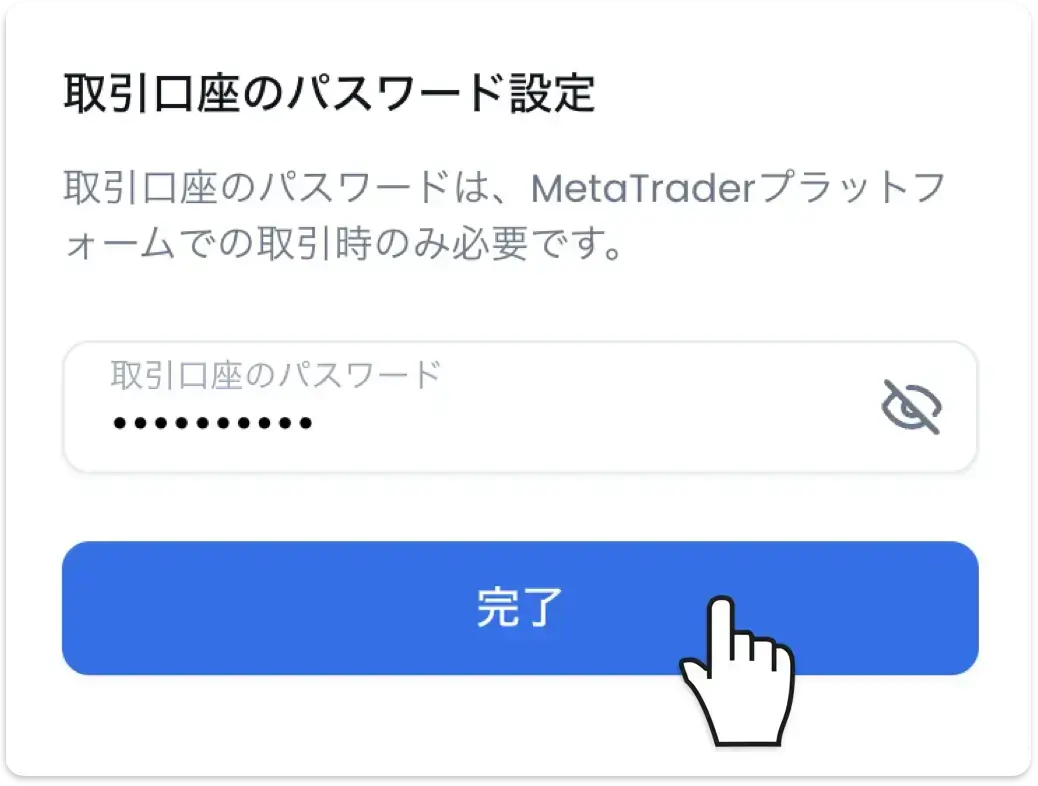
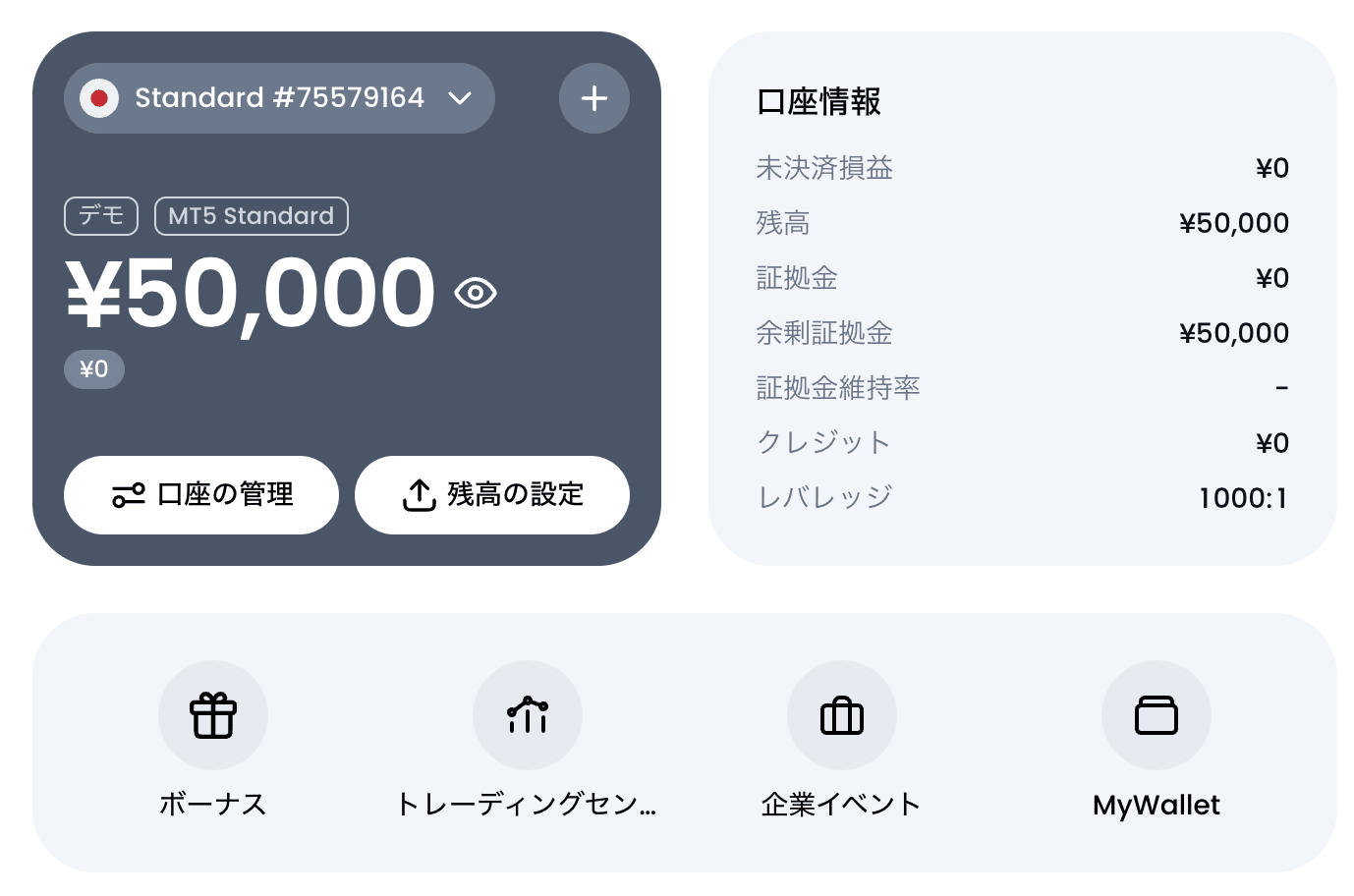
「完了」を押すとデモ口座が発行され、会員ページに残高入りのデモ口座カードが追加されます。
あわせて「口座の詳細」メールが届き、MT5(またはMT4)のログインIDとサーバー名が記載されています。この2つと取引口座パスワードが、MT4/MT5ログインの3点セットです。
メールアドレス+
会員ページ用パスワード
ログインID(口座番号)+取引口座パスワード+
サーバー名(例:XMTrading-MT5 ○)
\ XM デモ口座開設し、無料体験! /
XMデモ口座で取引を始める3つの方法【Web・アプリ・MT4/MT5】
XMデモ口座を開設できたら、次は取引を始めることです。新ポータルで取引する方法は3つに増え、目的に合わせて選べるようになりました。
方法1.Web会員ページでそのまま取引する(ダウンロード不要)
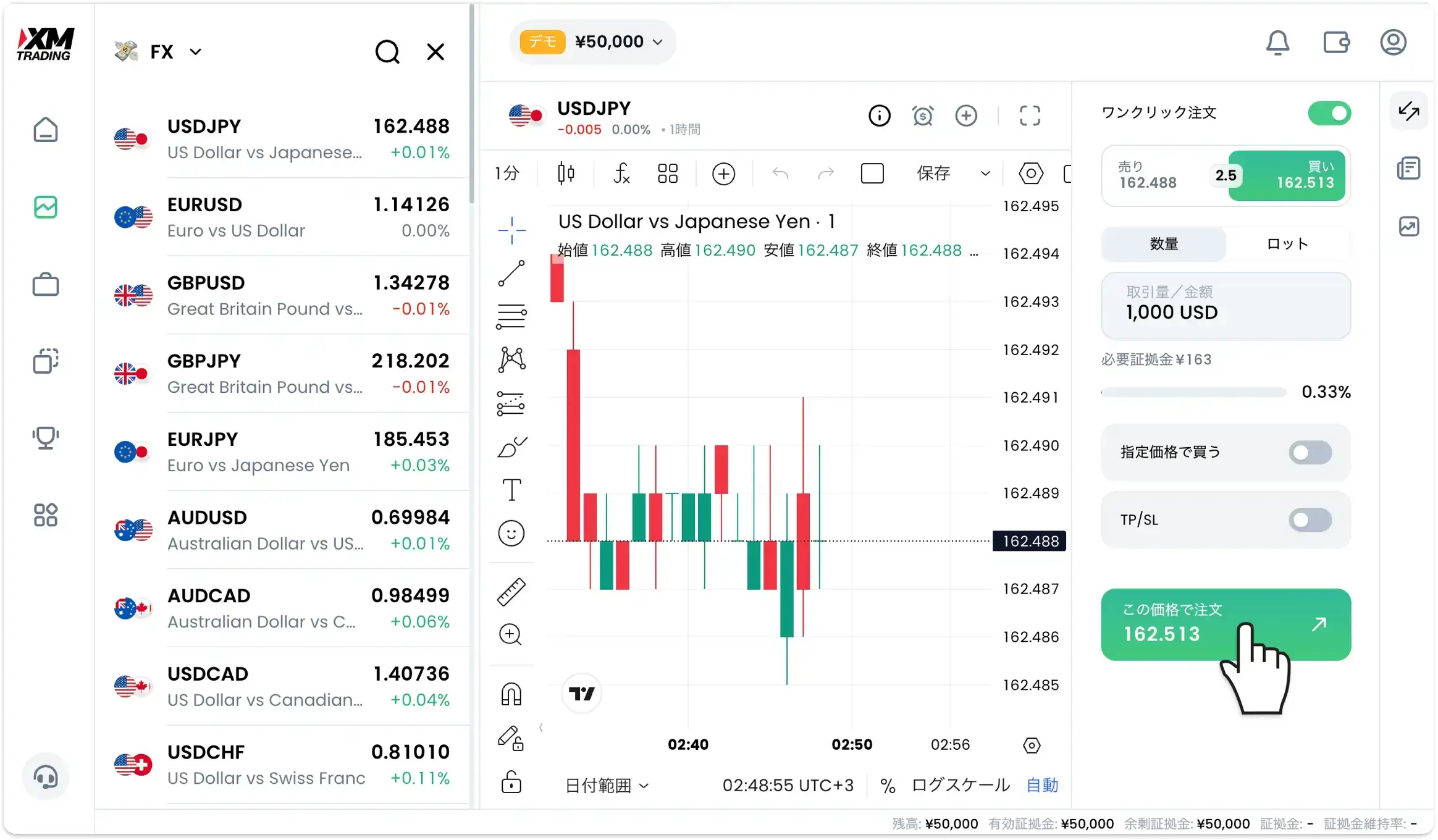
いちばん手軽なのが、会員ページ内のWebトレーダーで取引する方法です。ソフトのインストールは不要で、ログインしてそのままチャートを開けます。まず操作に慣れたい初心者には、この方法が最短です。ただしEAやカスタムインジケーターには対応していません。
方法2.XMTradingProアプリで取引する
スマホで完結させたいなら、公式アプリXMTradingProが便利です。1つのアプリで口座管理と取引ができ、価格アラートやプッシュ通知も使えます。App Store/Google Playで「XMTradingPro」を入れ、会員ページと同じメールアドレス・パスワードでログインします。
方法3.MT4/MT5にログインして取引する(EA・分析派)
EAを回したい、豊富なインジケーターで本格的に分析したい——という場合はMT4/MT5です。まずソフト/アプリを入れ、STEP5で控えた3点(ログインID・取引口座パスワード・サーバー名)でログインします。入手方法はMT4・MT5のダウンロード手順を参照してください。
\ XMの口座開設だけで13000円の無料ボーナス /
XMデモ口座にログインできない原因と対処法
「ログインできない」の大半は、入力ミスかサーバー選択のズレです。まず下の一覧で自分の状況を切り分けてください。
ログインできない5つの原因と対処法
解決しない場合は、XMサポート(日本語対応)に登録メールアドレスから口座番号を添えて問い合わせましょう。
\ XMの口座開設だけで13000円の無料ボーナス /
XMデモ口座の有効期限【60日ルール】
デモ口座に「開設から○日で終了」という固定期限はありません。ただし、ログインせず放置すると自動的に閉鎖されます。仕組みを図で確認しましょう。
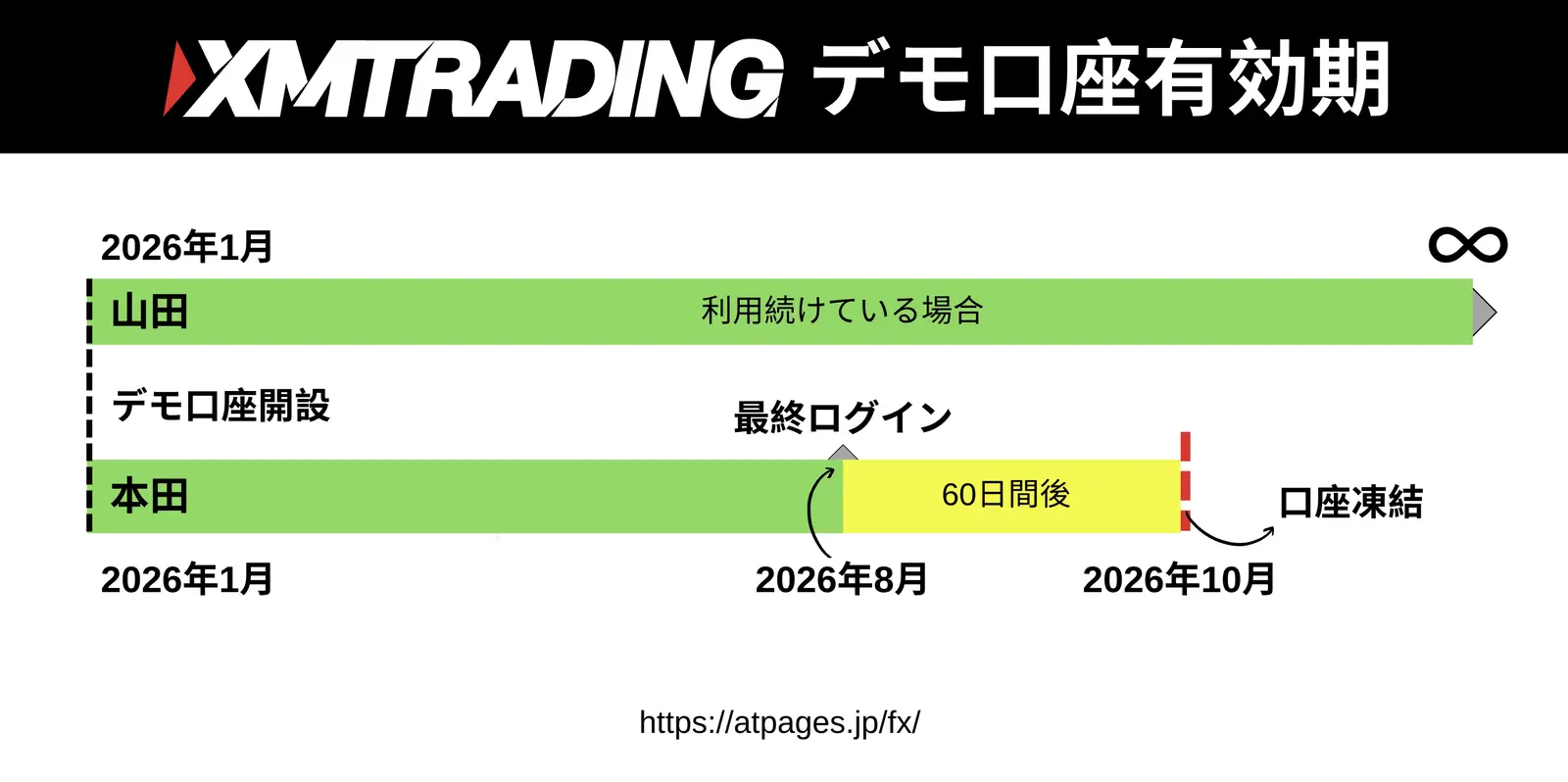
最終ログインから60日間ログインがないと、デモ口座は自動閉鎖されます。逆に、60日以内に一度でもログインすれば期限はリセットされ、維持費もかからず使い続けられます。
\ XMの口座開設だけで13000円の無料ボーナス /
XMデモ口座のリセット・変更・削除のやり方
残高・レバレッジ・パスワードの変更や口座の削除は、すべて会員ページの「口座の管理」メニューから行えます。デモ口座カードの「口座の管理」を開くと、次のメニューが並びます。
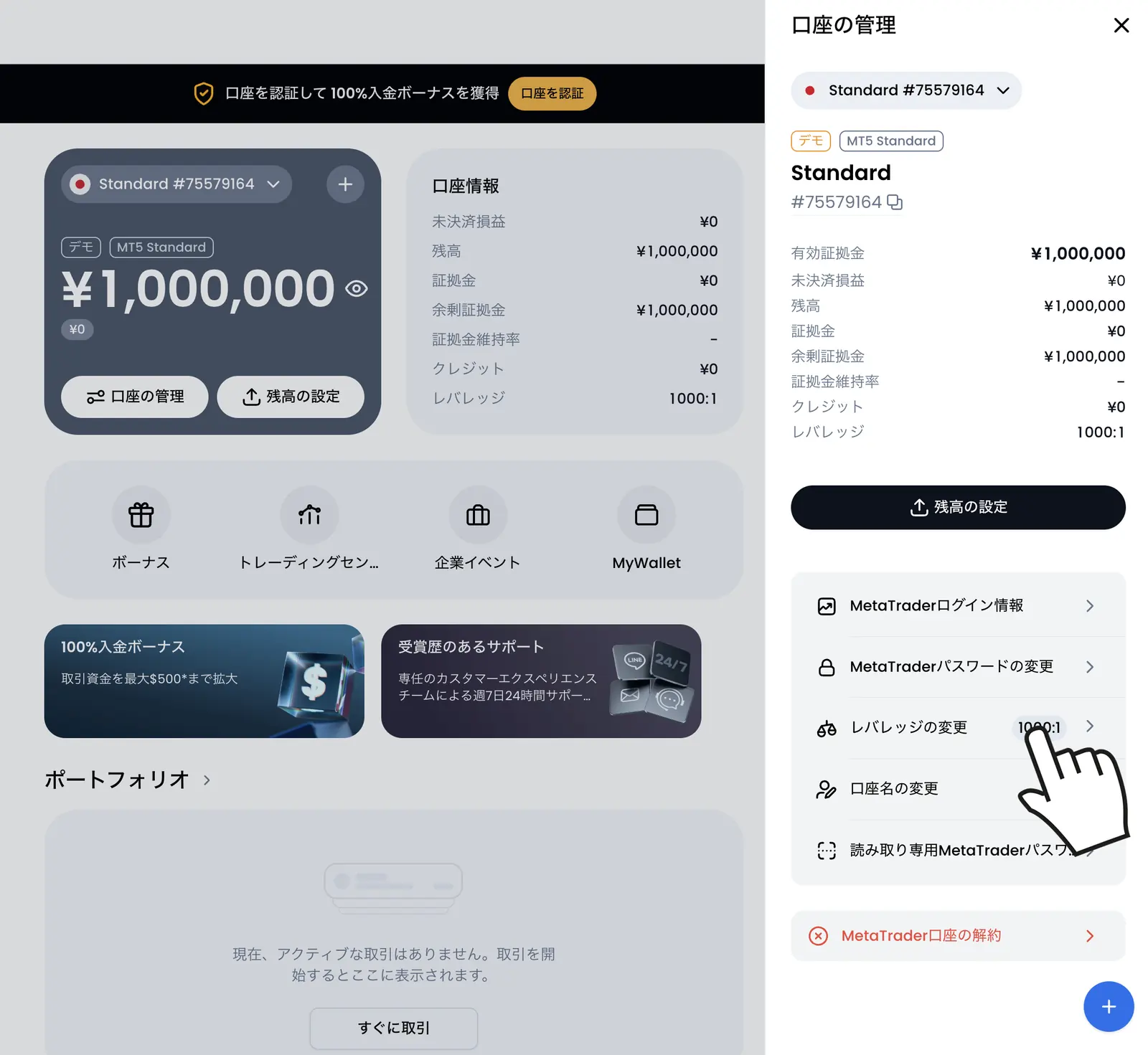
残高の変更・リセット(好きな金額に戻せる)
負けが込んだ、または増えすぎたときは、口座カードの「残高の設定」から好きな金額に戻せます。口座を作り直す必要はなく、同じ口座番号のまま何度でも無料でリセットできます。技術的には入金ではなく残高の再設定なので、「残高リセット」「資金追加」と呼ばれる操作はすべてこれを指します。
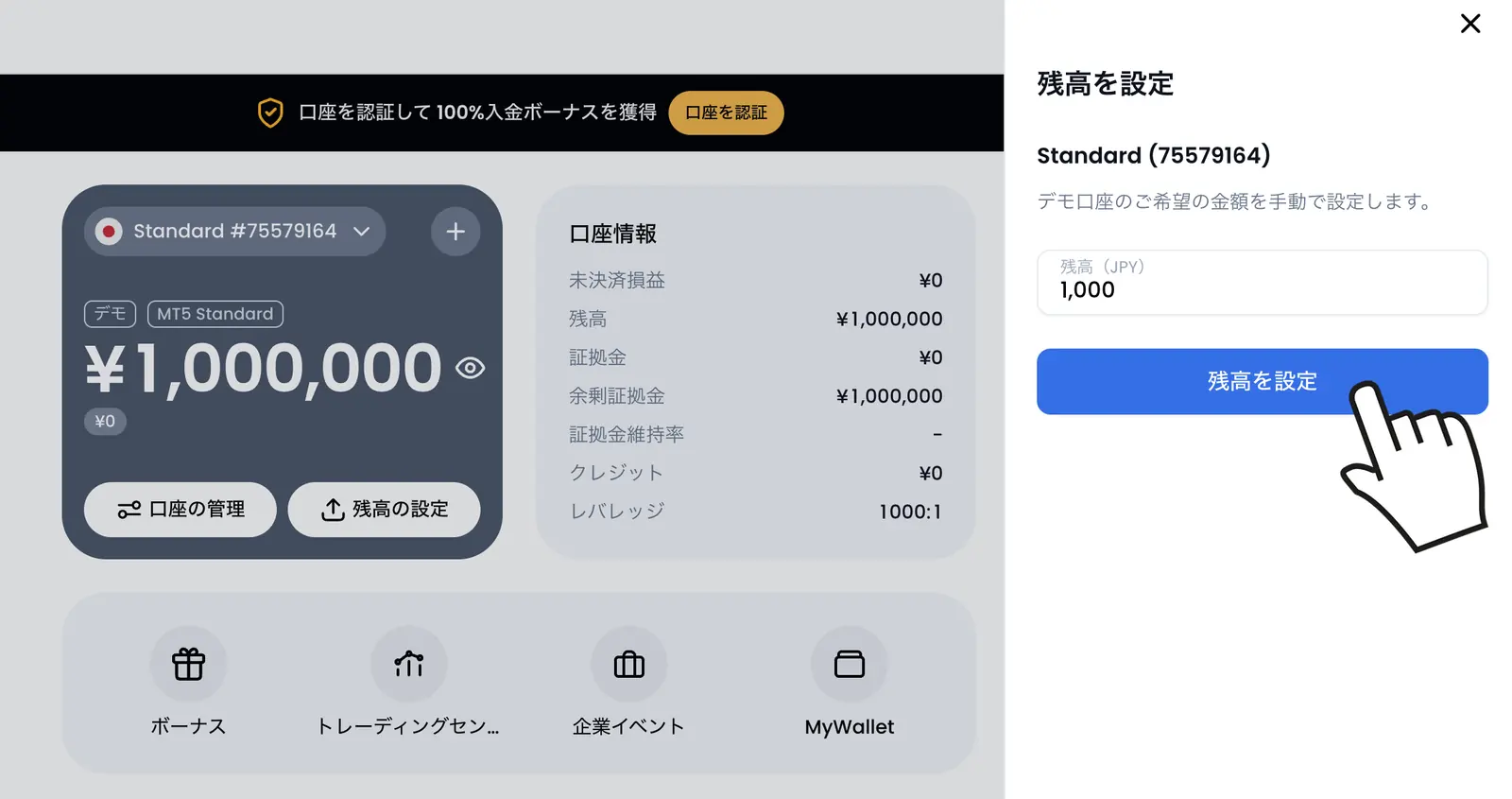
レバレッジを変更する
「口座の管理」→「レバレッジの変更」を選び、開いたダイアログで希望の倍率を選んで「レバレッジの変更」を押します。デモの最大レバレッジは口座タイプにより異なり、スタンダード・KIWAMI極は最大1,000倍、ゼロ口座は最大500倍まで(いずれも1倍まで下げられます)。実際にかかる倍率は発注ロット数で決まるため、最大値を上げても即ハイリスクになるわけではありません。
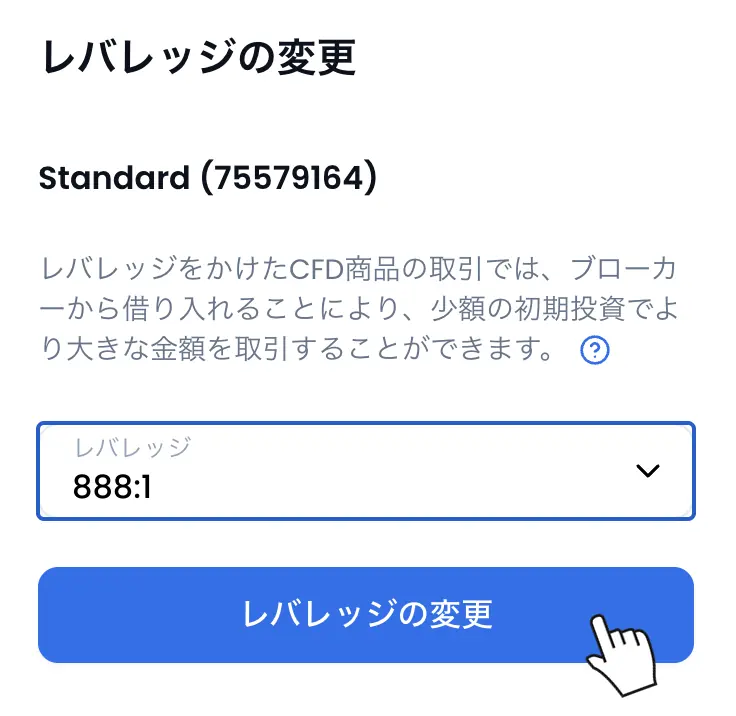
パスワードを変更・再設定する
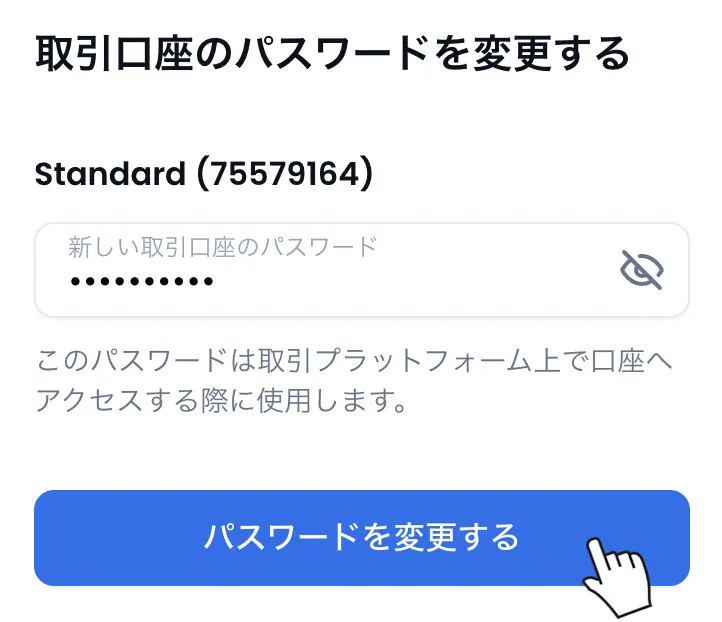
MT4/MT5用の取引口座パスワードは、「口座の管理」→「MetaTraderパスワードの変更」から再設定できます。パスワードを忘れたときもここから変更します。
デモ口座を削除する(基本は放置でOK)
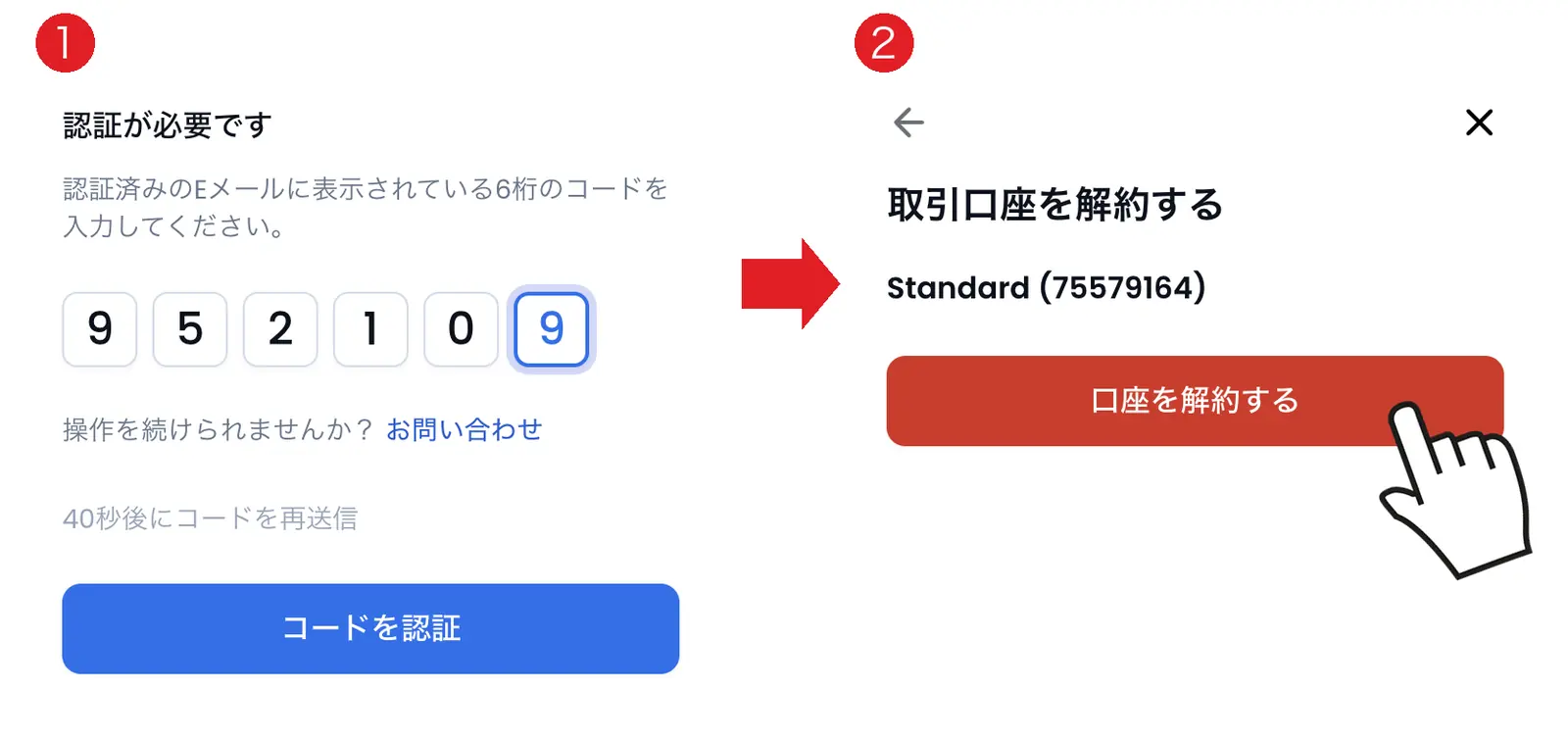
不要なデモ口座は、「口座の管理」のいちばん下にある「MetaTrader口座の解約」から削除できます。確認のためメールに届く6桁のコードを入力し、赤い「口座を解約する」ボタンを押すと完了です。ただしデモは維持費ゼロなので、無理に削除せず放置しておいても問題ありません。5口座の上限に達したときだけ、使わないものを解約すれば十分です。
\ XMの口座開設だけで13000円の無料ボーナス /
リアル口座へ切り替える3つのサイン
デモはあくまで練習です。次の3つのサインが出てきたら、リアル口座に移るタイミングです。
リアルへ移る3つのサイン
デモ口座そのものはリアルに変換できませんが、同じ会員ページからリアル口座を新規開設できます。リアル口座は口座開設だけで13,000円のボーナス(入金不要)がもらえるので、自己資金ゼロでも本番を始められます。ボーナスの仕組みはXMのボーナス完全ガイド、口座タイプの選び方はXMの口座タイプ比較を参考にしてください。
\ XMの口座開設だけで13000円の無料ボーナス /
XMデモ口座に関するよくある質問(FAQ)
検索の多い疑問を、最後にまとめて回答します。
まとめ|新ポータルなら約3分・ダウンロードなしで始められる
- 取引の入口はWeb会員ページ・XMTradingProアプリ・MT4/MT5の3通り。まずはWebが手軽
- 残高・レバレッジは「口座の管理」からいつでも変更、残高リセットは無料(プロフィール登録が前提)
- 有効期限は最終ログインから60日。ログインすれば継続、閉鎖されたら作り直し
- デモで操作と資金管理に慣れたら、13,000円ボーナスを使ってリアルへ
まずは無料デモで手を動かし、準備ができたらリアル口座で本番へ——が失敗しない王道の始め方です。
\ XMの口座開設だけで13000円の無料ボーナス /





コメント
コメント一覧 (2件)
[…] デモ口座 […]
[…] デモ口座 […]