
FXGTのログインは、マイページ・MT4/MT5・公式アプリ・ブラウザ取引と入口が多く、「どの画面に・どの情報で入るのか」を混同すると途端につまずきます。この記事では、FXGTの全ログイン先を実際の画面つきで順番に解説します。
- メールアドレス+パスワード|マイページ・FXGT App・FXGT Traderに共通
- 3点セット(口座番号・パスワード・サーバー名)|MT4/MT5(スマホ・PC・WebTrader)。口座開設時に届くメールに記載
FXGTの口座をまだお持ちでない方は、先にFXGTの口座開設方法を済ませてからこの記事に戻ってください。
FXGTのログインは2系統【まず全体像】
FXGTのログイン先を整理すると、使う認証情報で2つのグループに分かれます。自分がどちらに入ろうとしているのかを最初に確認すると、この後の手順で迷いません。
- マイページ(入出金・口座管理・本人確認)
- FXGT App(公式スマホアプリ)
- FXGT Trader(TradingViewチャートのブラウザ取引)
一方、MetaTrader系のログインで使うのは口座ごとに発行される3点セットです。マイページのパスワードとは別物で、こちらは自分で決めるのではなくメールで届きます。
- MT4/MT5スマホアプリ
- PC版MT4/MT5(Windows・Mac)
- WebTrader(ブラウザ版MT4/MT5)
FXGTマイページへのログイン方法【メール+パスワード】
FXGTマイページへのログインは、口座開設時に登録したメールアドレスと、自分で設定したパスワードで行います。入出金や本人確認、追加口座の作成はすべてこの画面が起点です。
リンク先:https://portal.fxgt.com/login
上のボタンからログインページを開き、登録メールアドレスとパスワードを入力します。Googleアカウントでの登録者はGoogleログインも選べます。
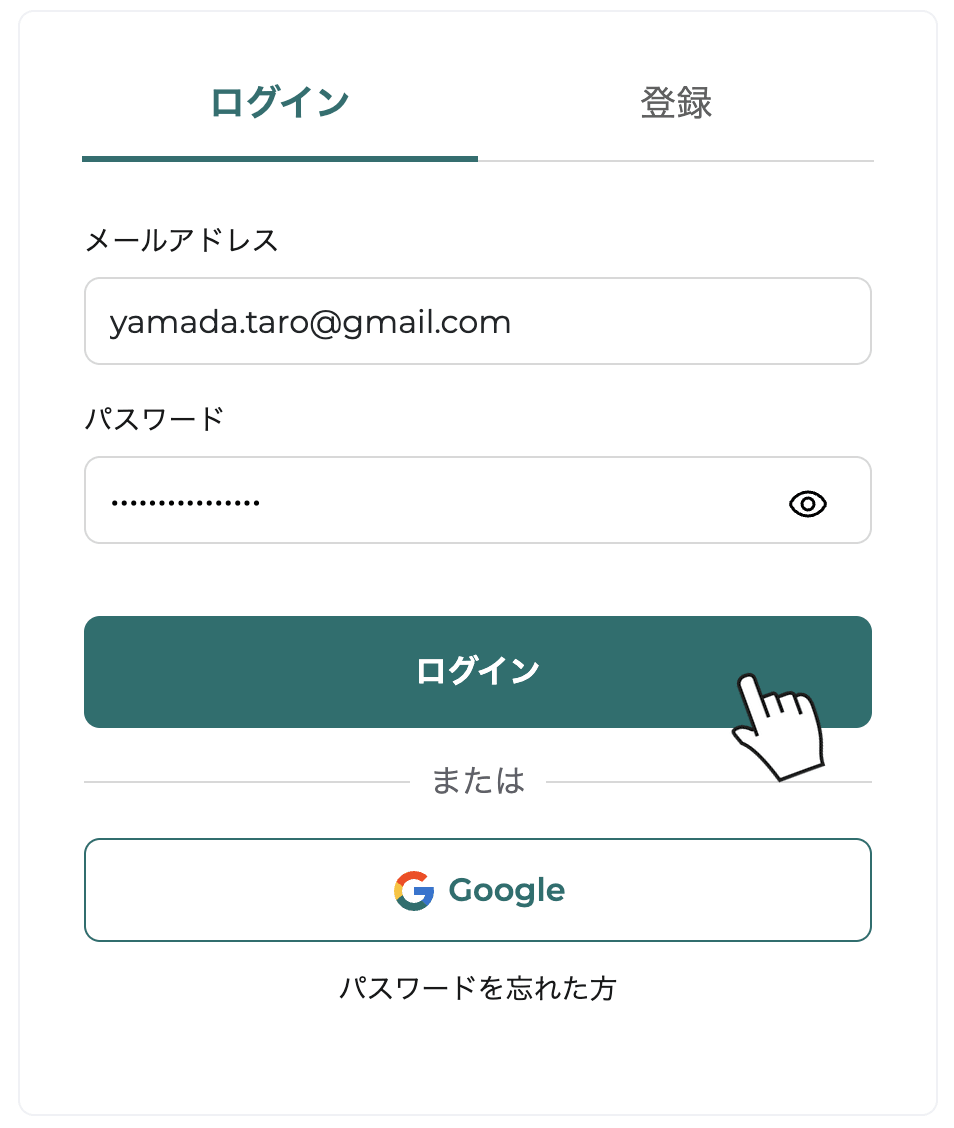
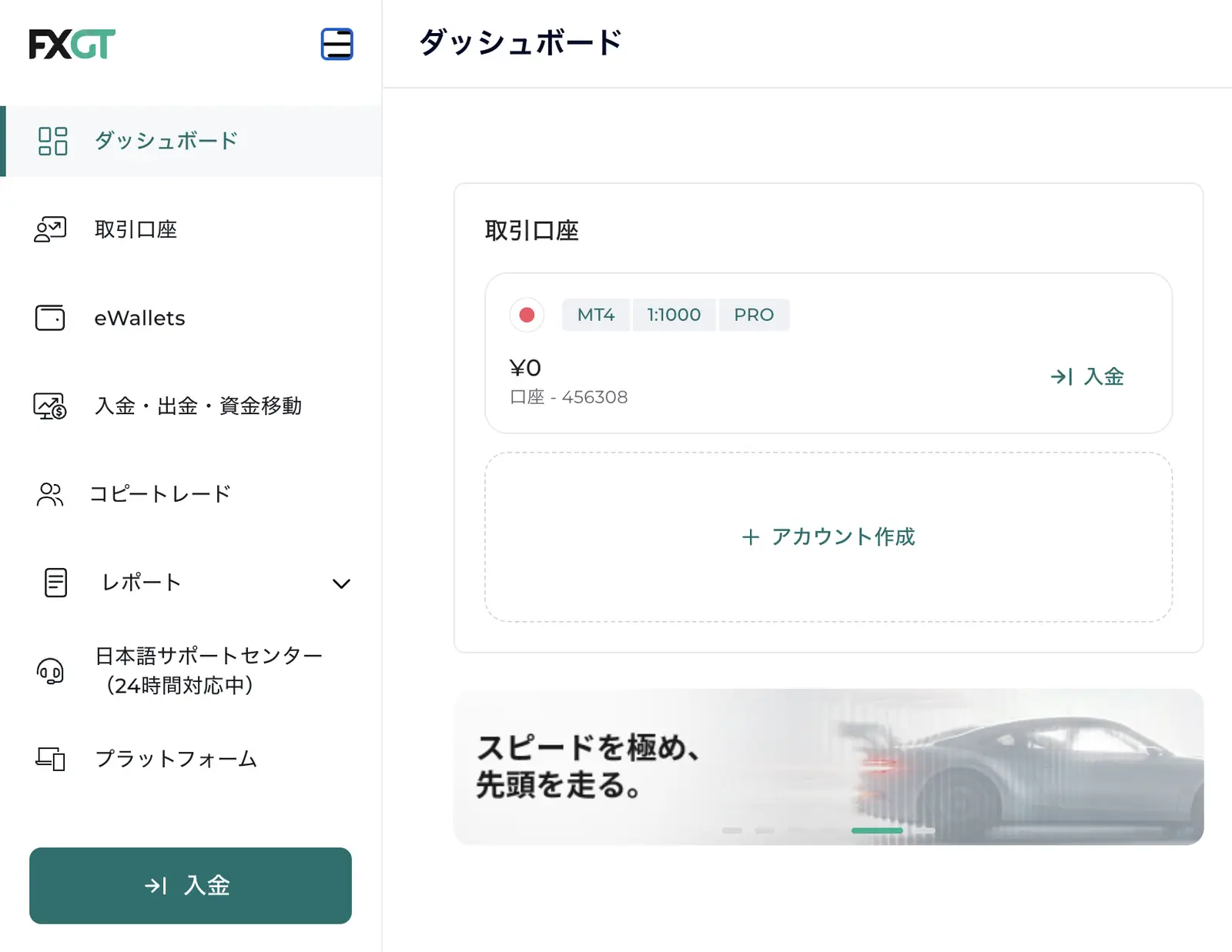
ログインに成功するとダッシュボードが開き、残高の確認や入出金・プラットフォームのダウンロードに進めます。
パスワードを忘れたときの再設定手順
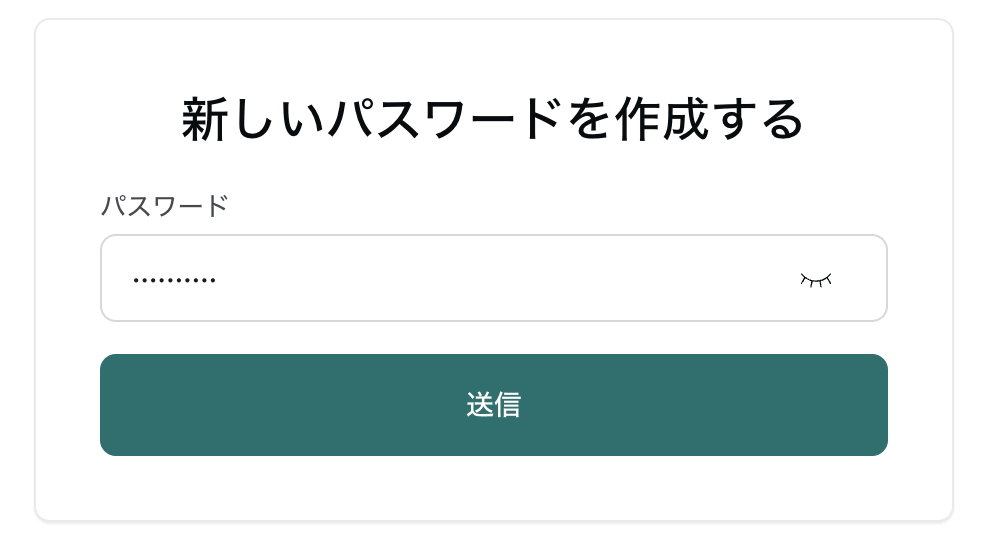
マイページのパスワードを忘れた場合は、ログイン画面から自分で再設定できます。新しいパスワードは8〜40文字で、大文字・小文字・数字・記号をそれぞれ1文字以上含める必要があります。
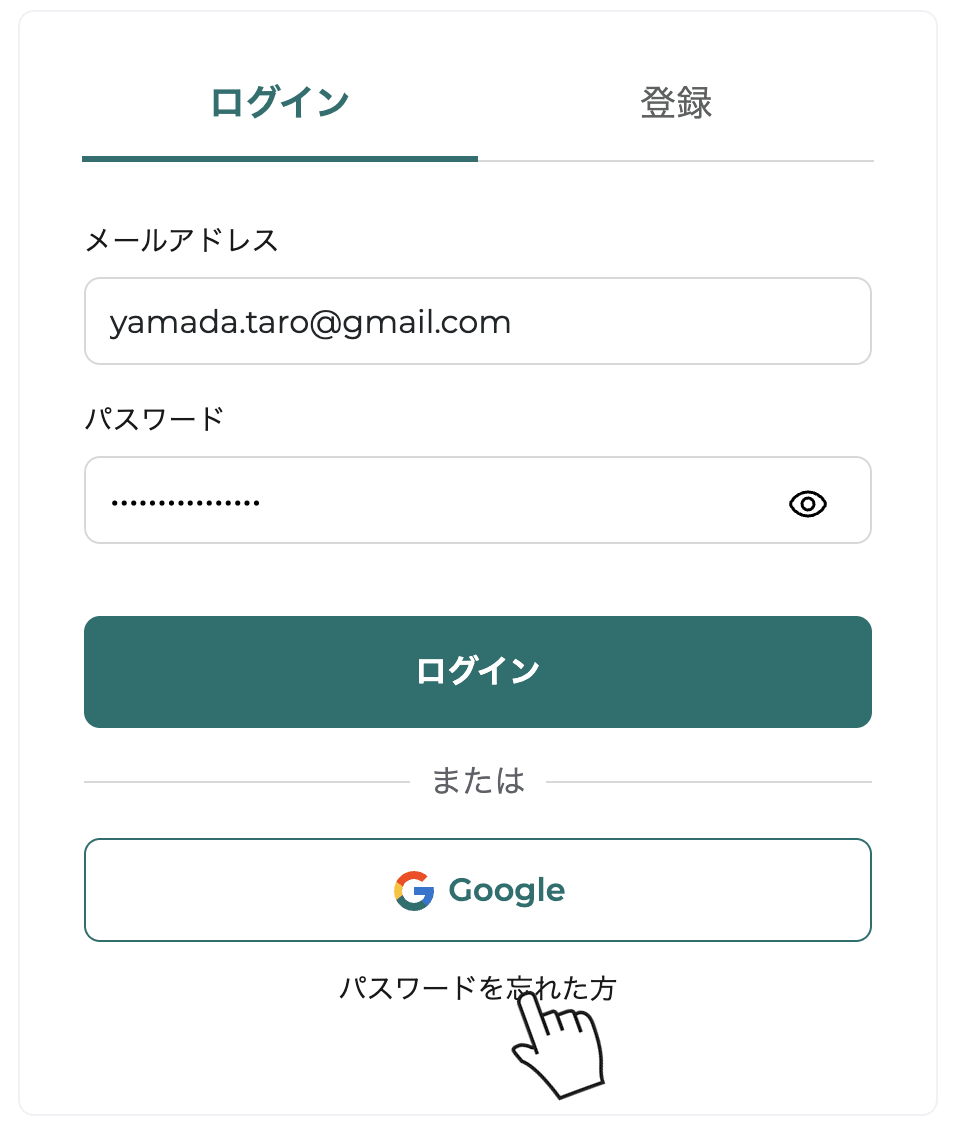
ログイン画面のパスワード欄の下にあるリンクから再設定に進みます。
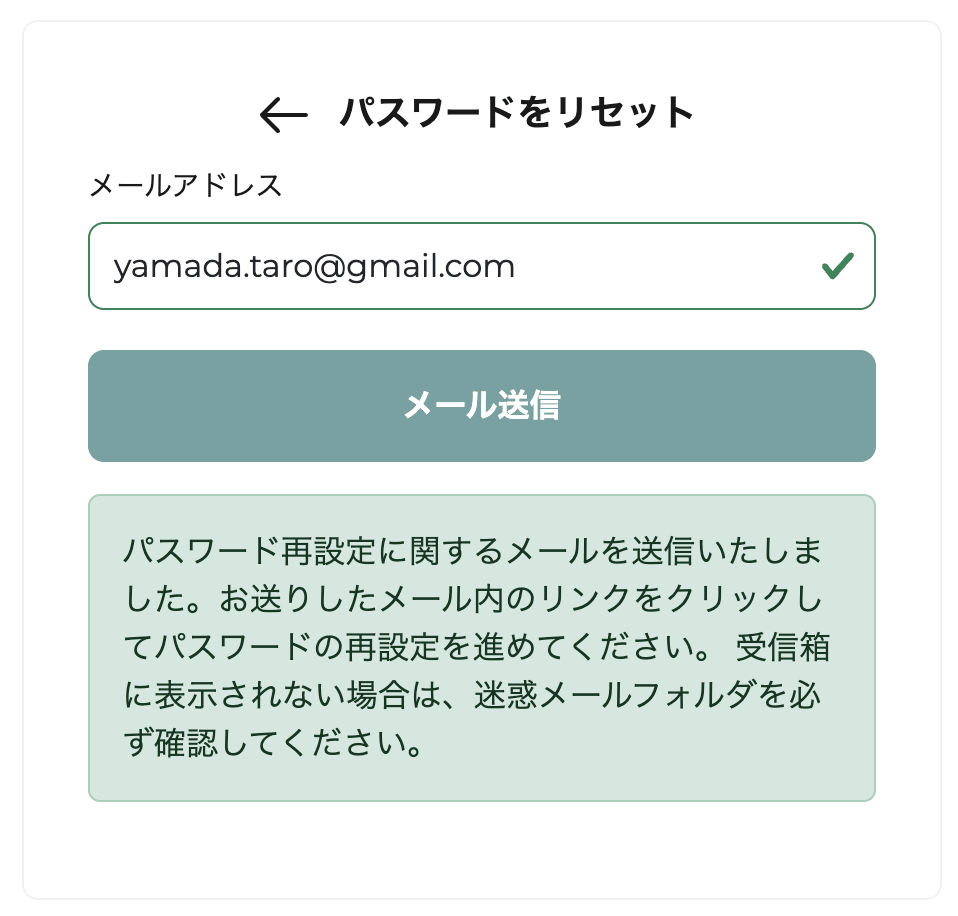
メールアドレスを入力して送信すると、確認画面が表示されます。
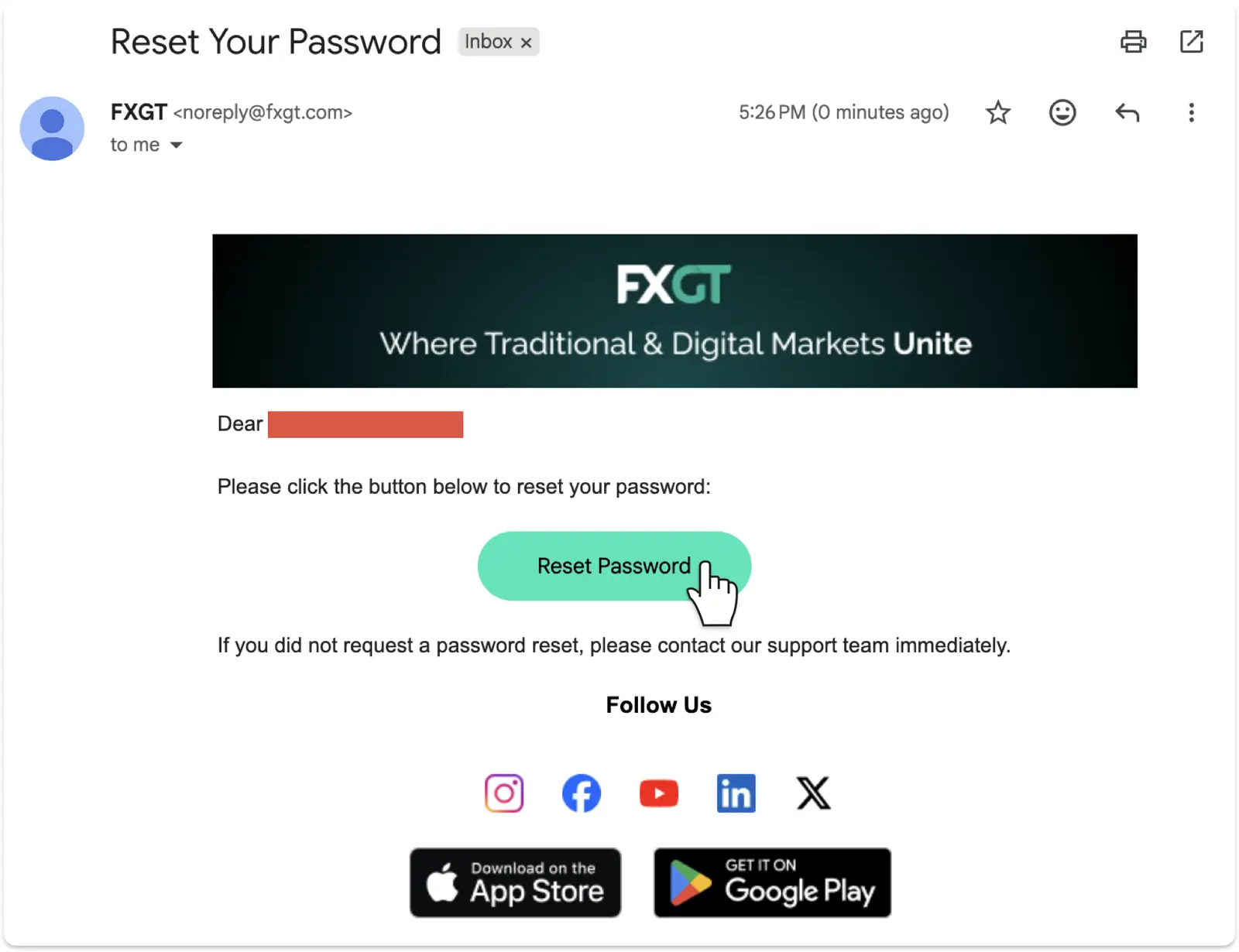
受信箱に届いたパスワードリセットのメールを開き、本文のリンクから設定画面に進みます。届かない場合は迷惑メールフォルダも確認してください。
要件(8〜40文字・4種類の文字を各1文字以上)を満たす新しいパスワードを設定すれば完了です。そのままログインし直せます。
\ 口座開設だけでもらえる入金不要ボーナスあり! /
MT4/MT5のログイン情報(3点セット)の確認方法
MT4/MT5へのログインに使う3点セット(ログインID・パスワード・サーバー名)は、取引口座の開設時にFXGTから届く「新しい取引口座が利用可能になりました!」という件名のメールに記載されています。パスワードは自動発行のため、自分で決めた覚えがなくても正常です。
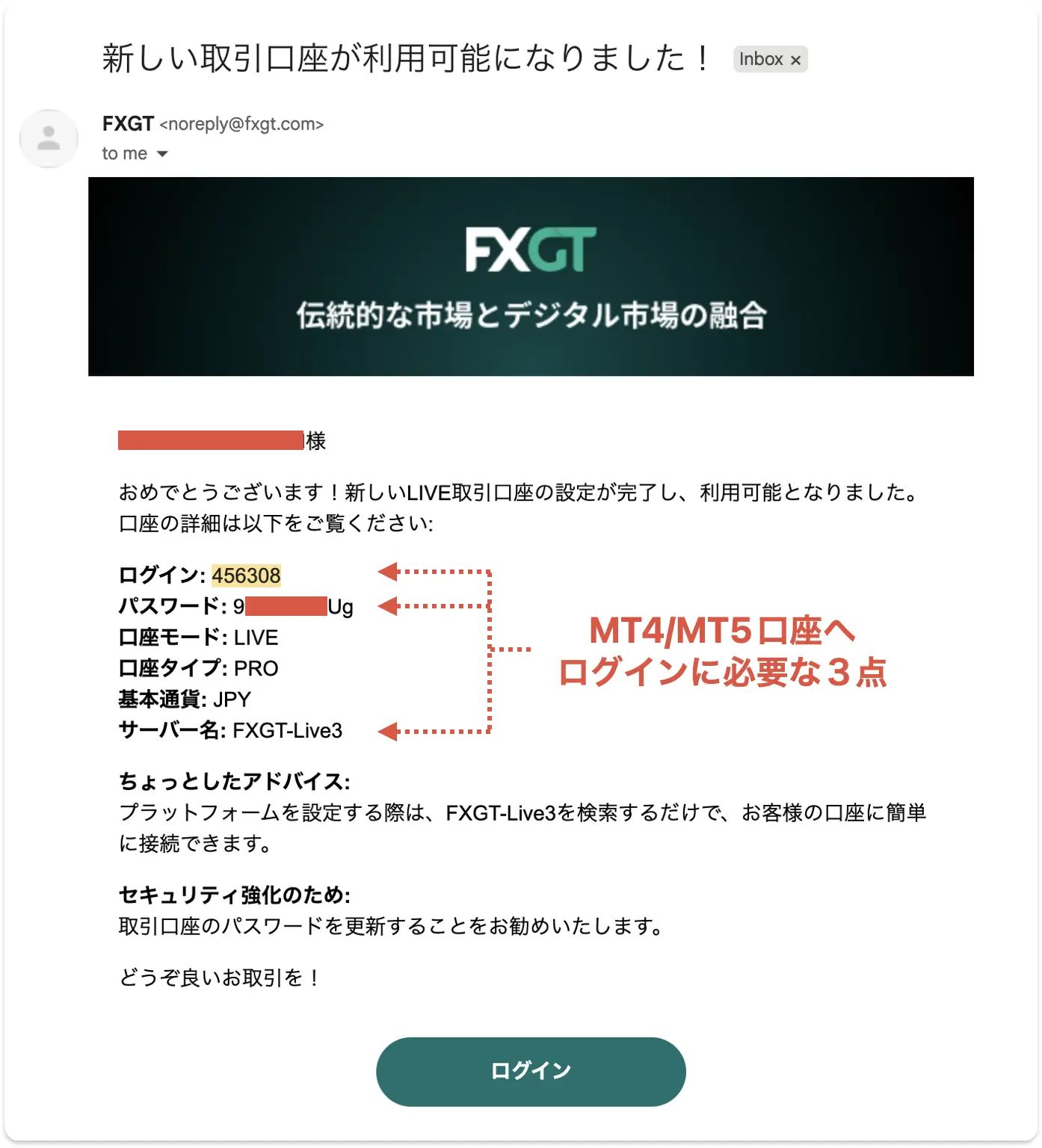
サーバー名は「FXGT-Live」「FXGT-Live2」「FXGT-Live3」、デモ口座は「FXGT-Demo」系という形式で、1文字でも違うとログインできません。メールが見つからない場合の確認や口座自体の追加は、FXGTの本人確認を済ませたうえでマイページから行います。
スマホアプリでMT4/MT5にログインする方法
スマホのMetaTraderアプリでは、業者検索に「fxgt」と入力してFXGTのサーバーを呼び出し、3点セットでログインします。このとき表示される会社名がMT4とMT5で異なる点だけ注意してください(MT4=GT Global Markets Ltd/MT5=GT Global Ltd)。
MT4アプリのログイン手順
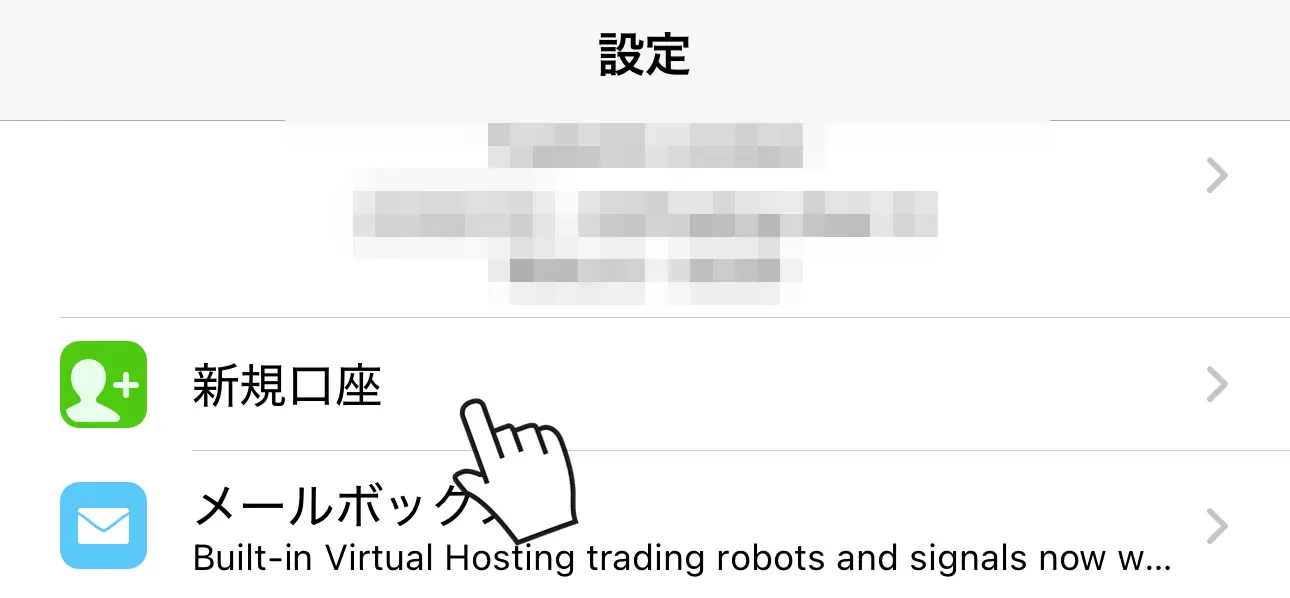
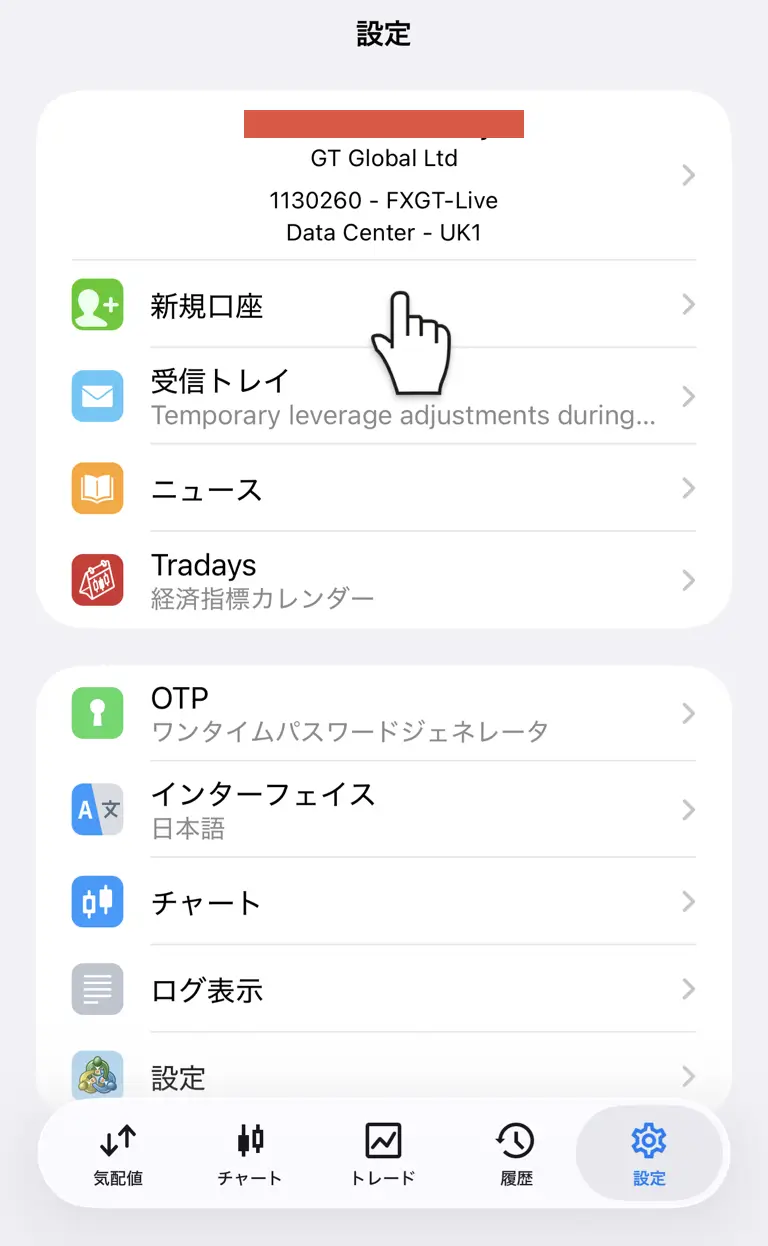
MetaTrader 4アプリを起動し、右下の「設定」タブから「新規口座」をタップします。
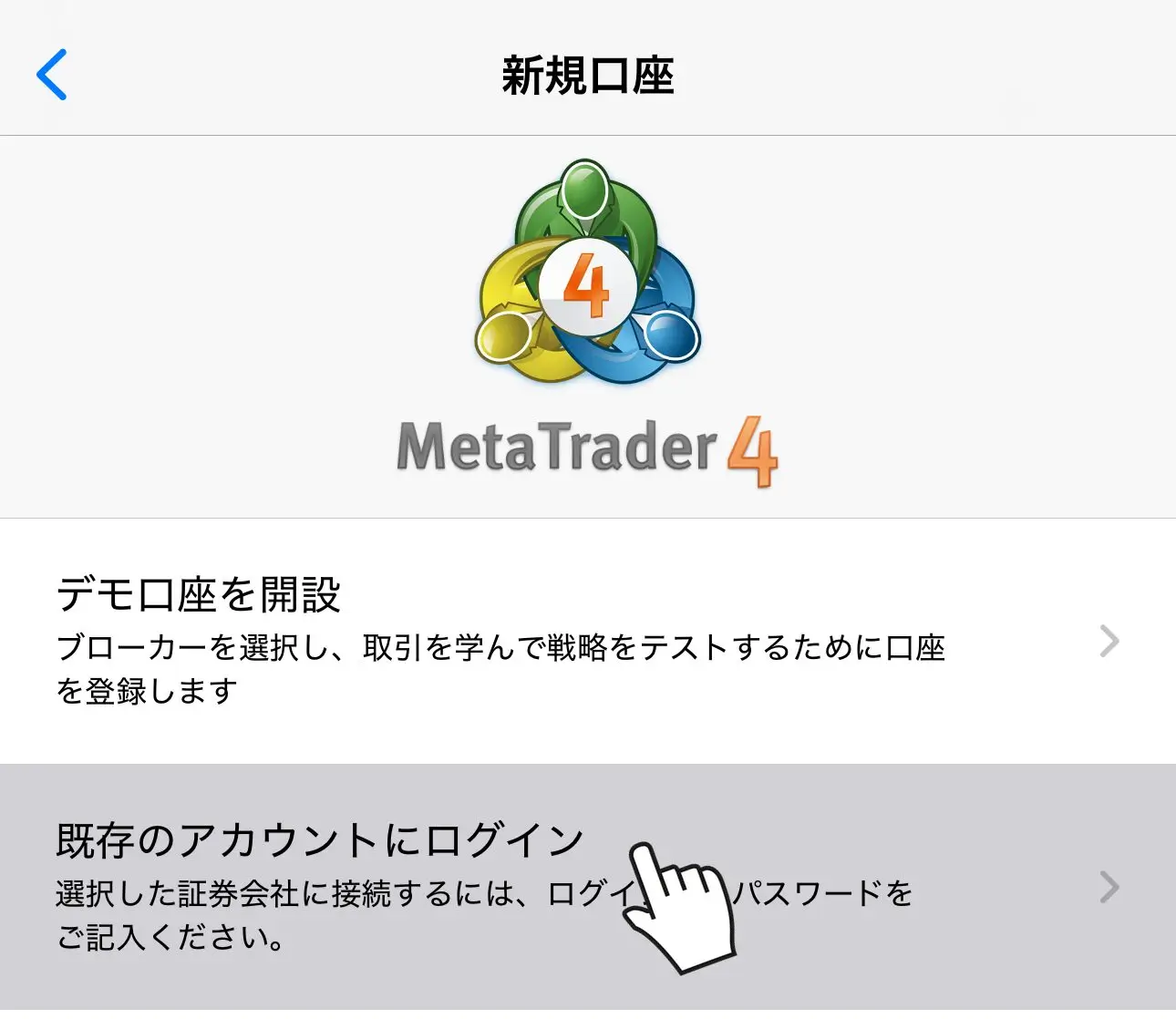
デモ口座の開設ではなく、下側の「既存のアカウントにログイン」を選択します。
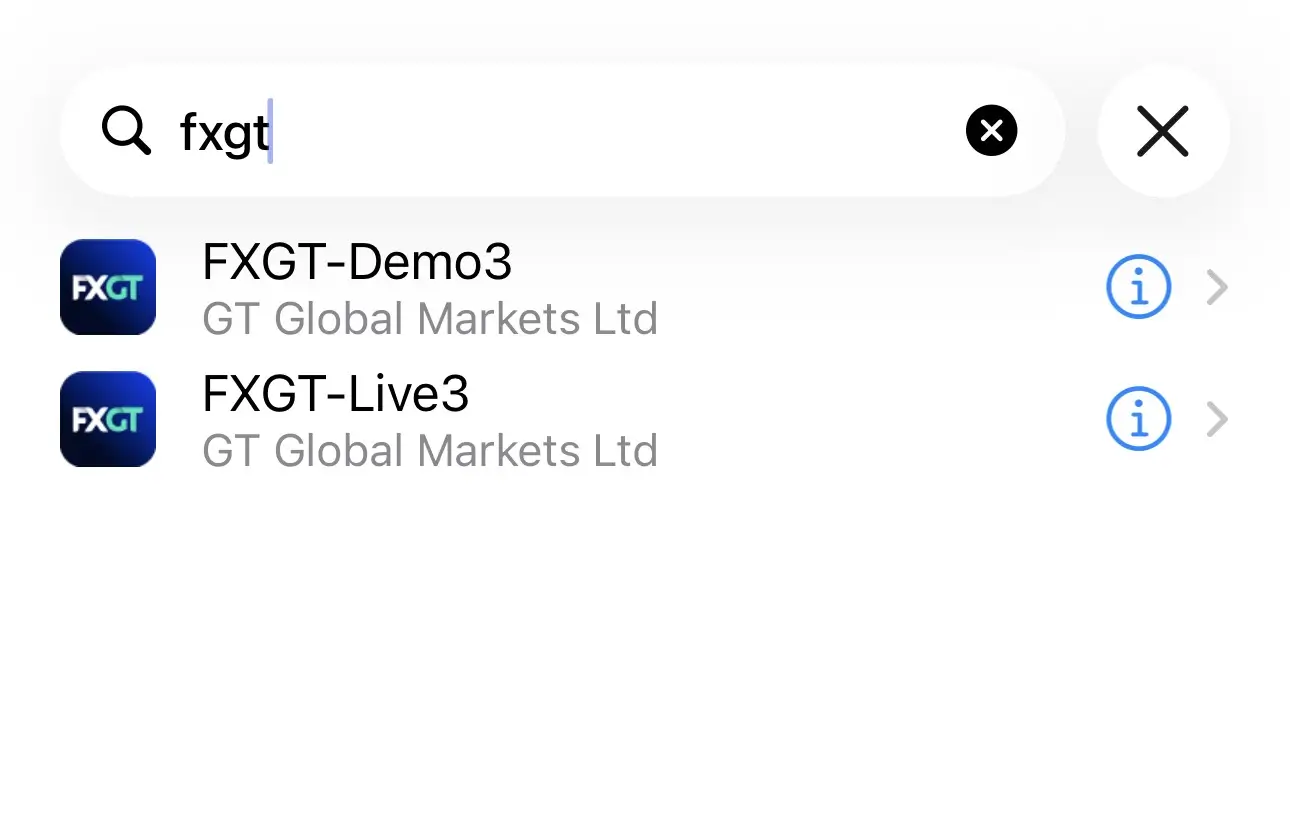
検索欄に「fxgt」と入力すると、GT Global Markets Ltd名義でFXGTのサーバーが表示されます。メール記載のサーバー名と完全に一致する行をタップしてください。
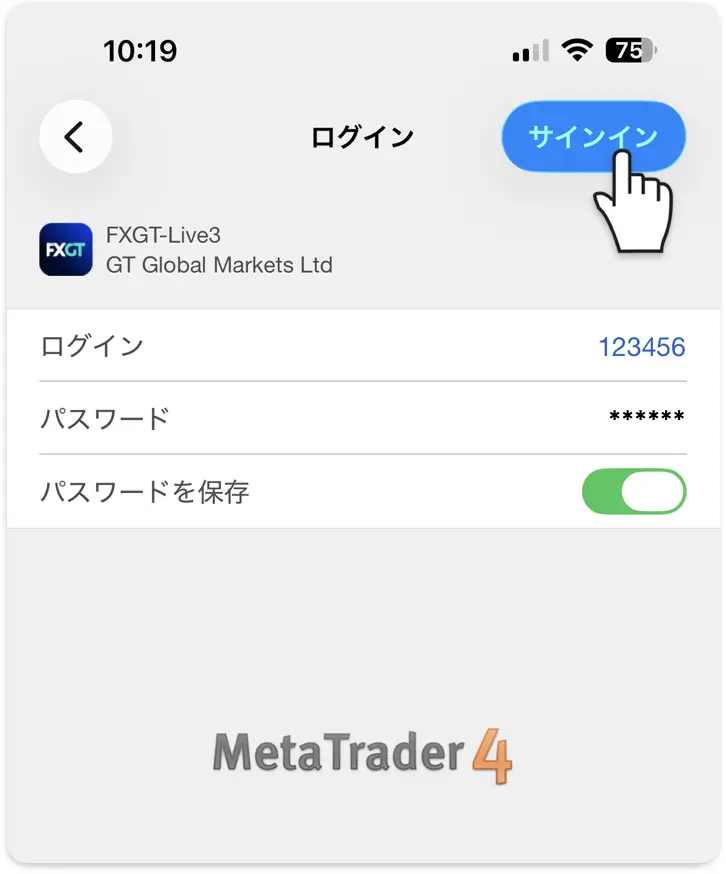
ログインにMT4の口座番号、パスワードにメール記載のパスワードを入力してサインインします。気配値のレートが動き出せばログイン完了です。
MT5アプリのログイン手順
MetaTrader 5アプリの「設定」から「新規口座」に進みます。
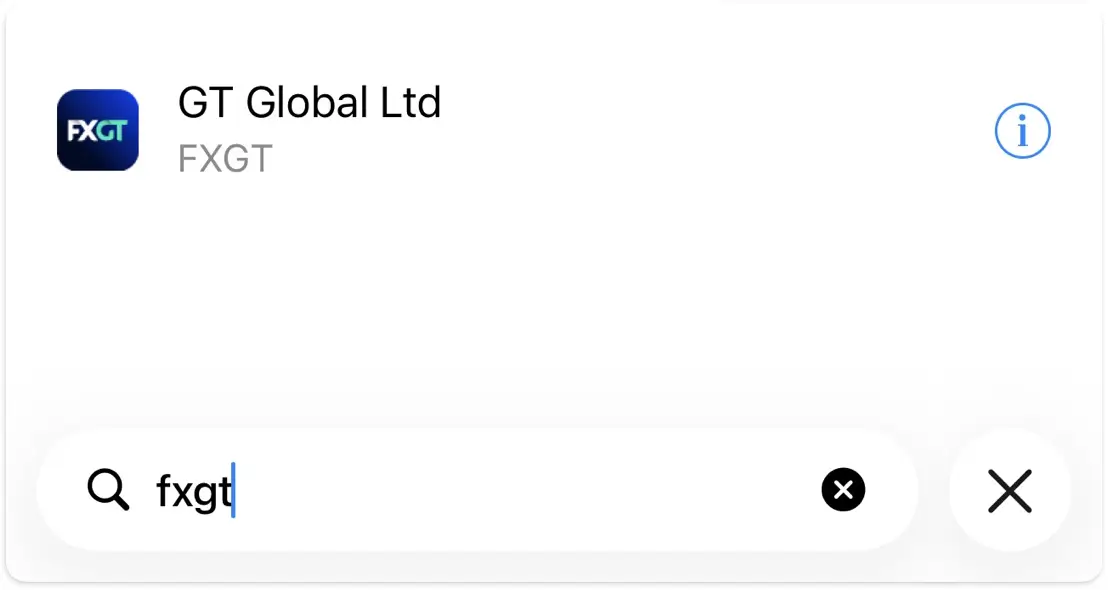
証券会社の検索欄に「fxgt」と入力し、表示されるGT Global Ltd(FXGT)を選択します。
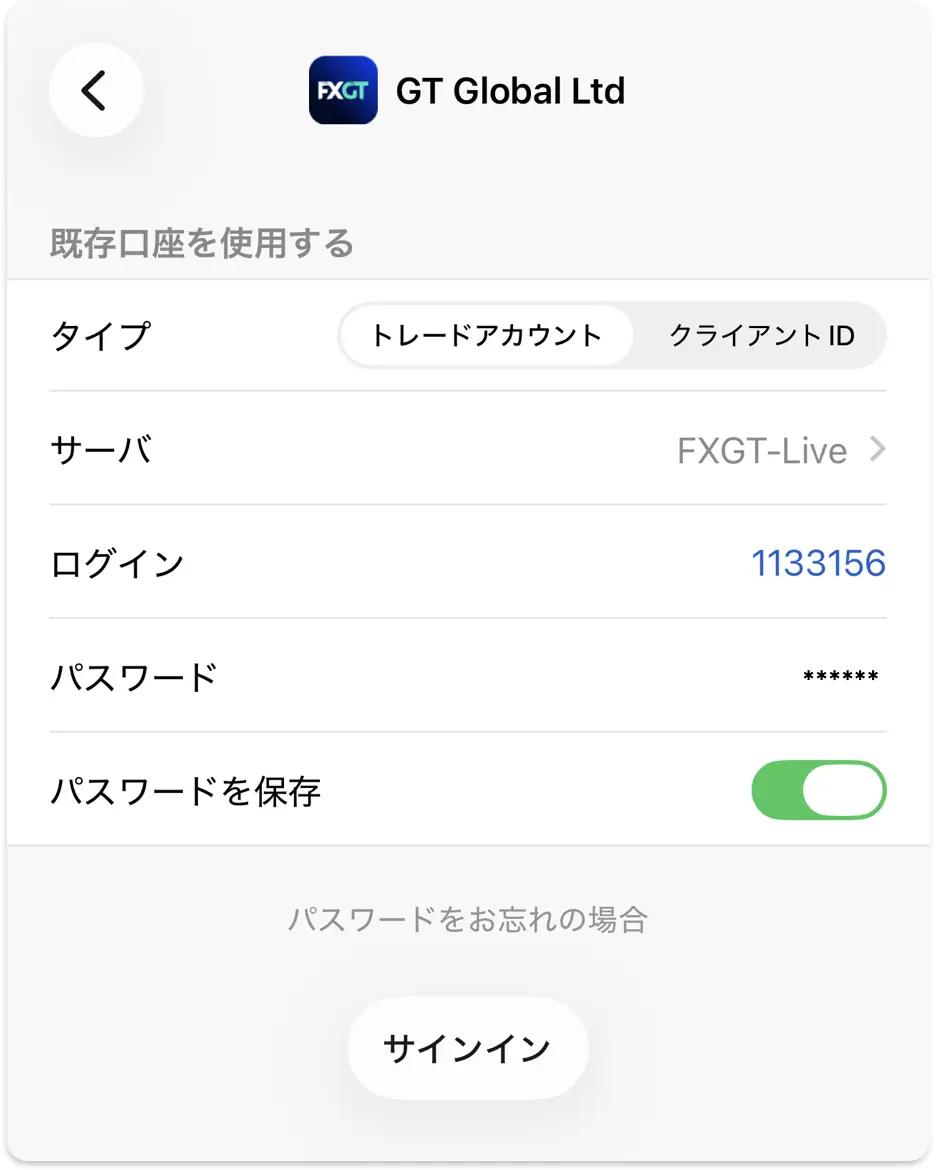
「既存口座を使用する」からサーバーを選び、MT5の口座番号とメール記載のパスワードを入力してサインインします。
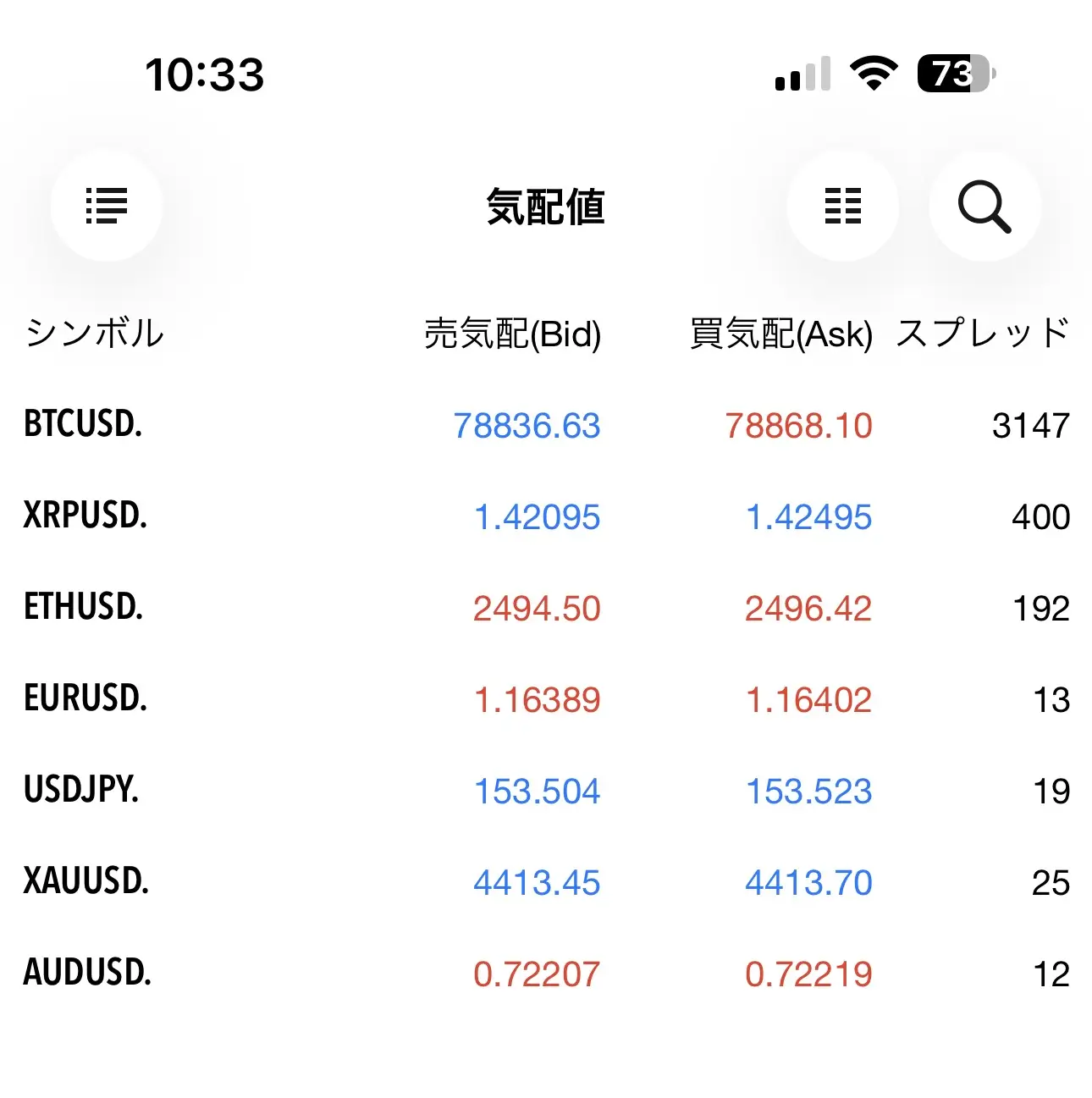
ログイン後に気配値のレートがリアルタイムで更新されていれば接続成功です。動かない場合は市場が閉まる土日でないかも確認してください。
\ 口座開設だけでもらえる入金不要ボーナスあり! /
PC版MT4/MT5にログインする方法【Windows・Mac】
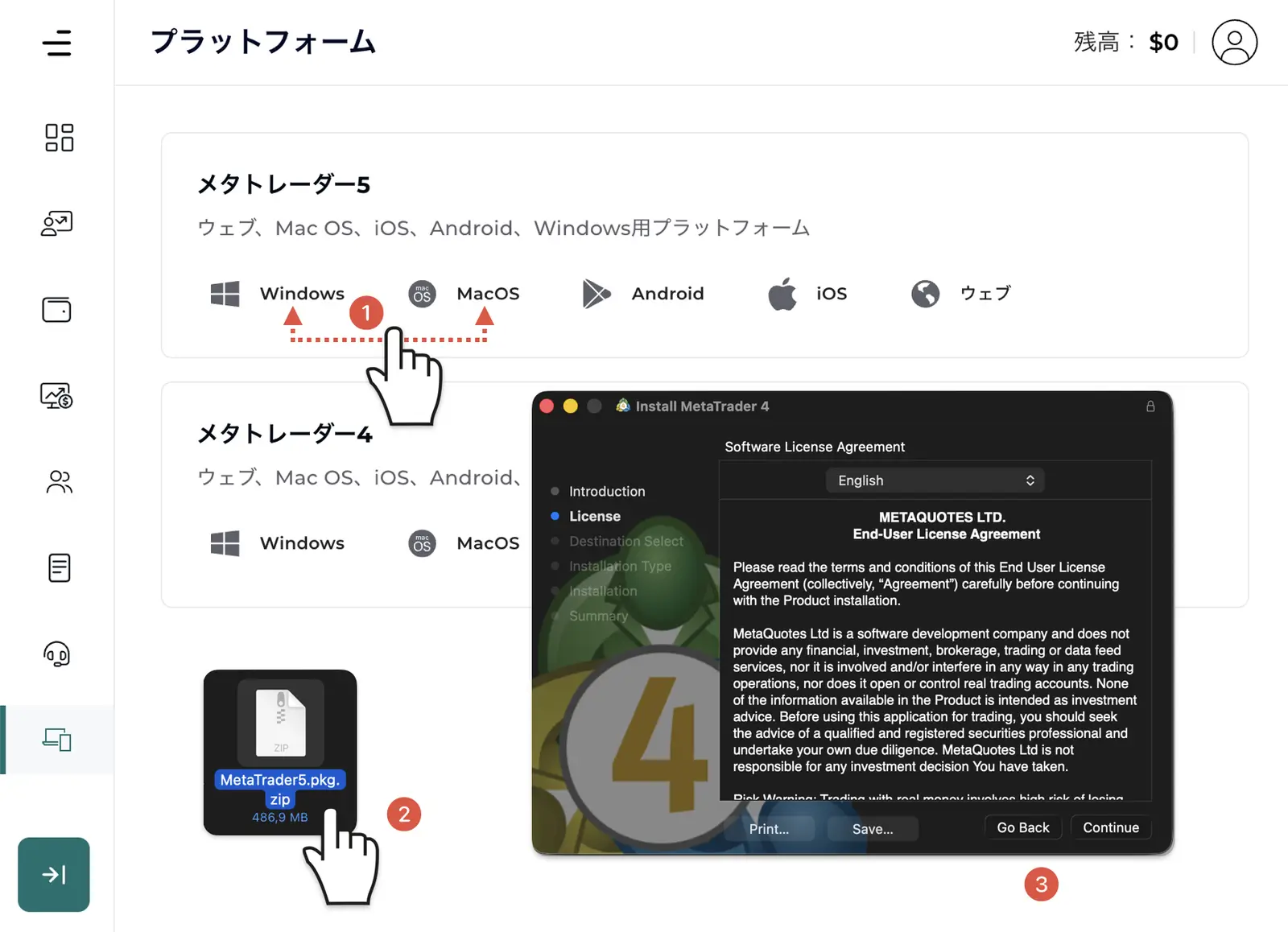
PC版のMT4/MT5本体は、マイページの「プラットフォーム」からOSを選んでダウンロードできます(ログインしていない場合は公式サイトのプラットフォームメニューから)。インストール後の初回ログインは、MT4とMT5で入口のメニュー名が違います。
PC版MT4:初回は「デモ口座の申請」からサーバーを読み込む
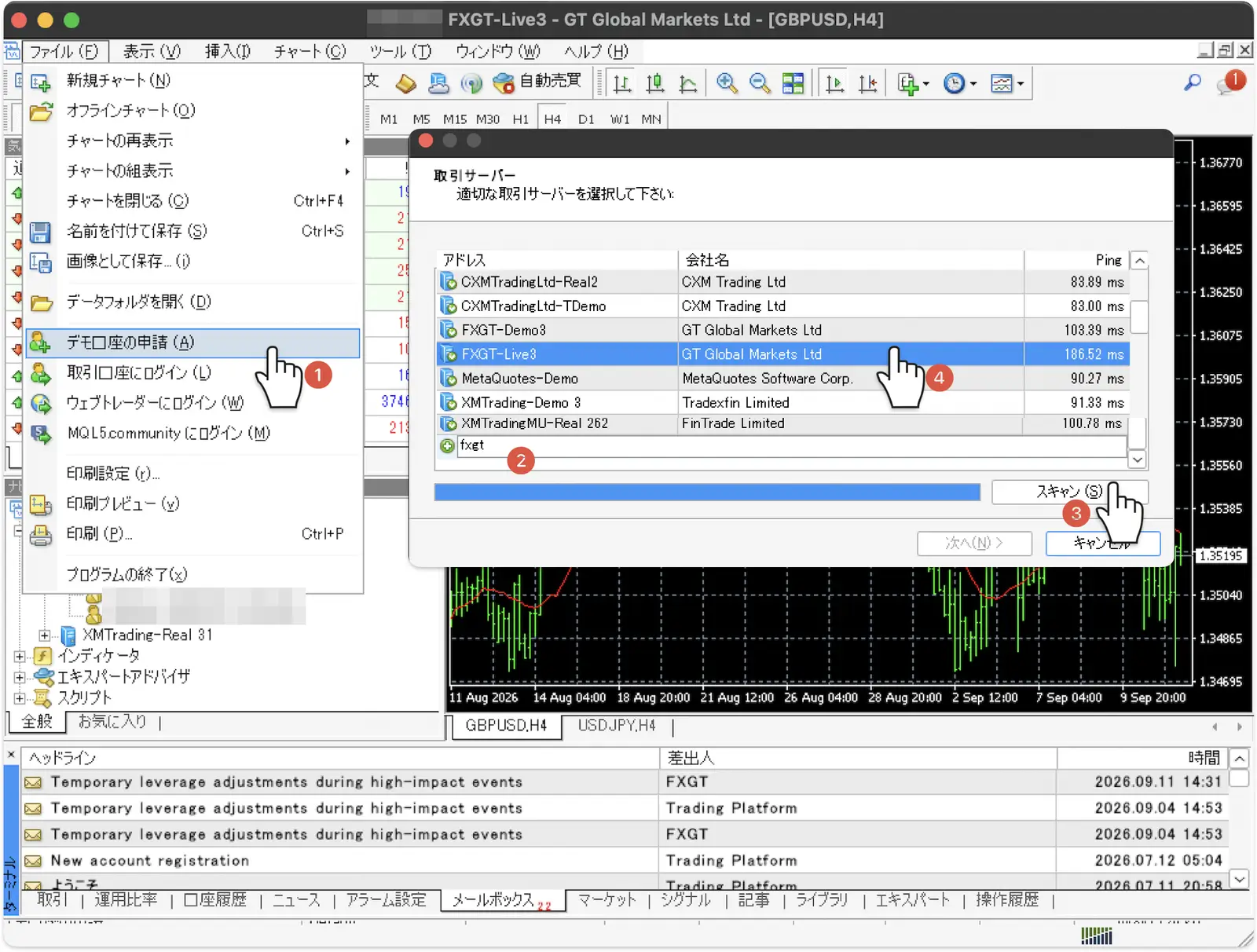
インストール直後のPC版MT4は、「取引口座にログイン」のサーバー一覧にFXGTが出てこないことがあります。初回は「デモ口座の申請」からサーバーを検索して読み込むのが確実です。
メニューの「ファイル」→「デモ口座の申請」を開き、一覧下の入力欄に「fxgt」と入力して「スキャン」します。GT Global Markets Ltd名義で表示されるサーバーから、メール記載と一致するものを選んで「次へ」。
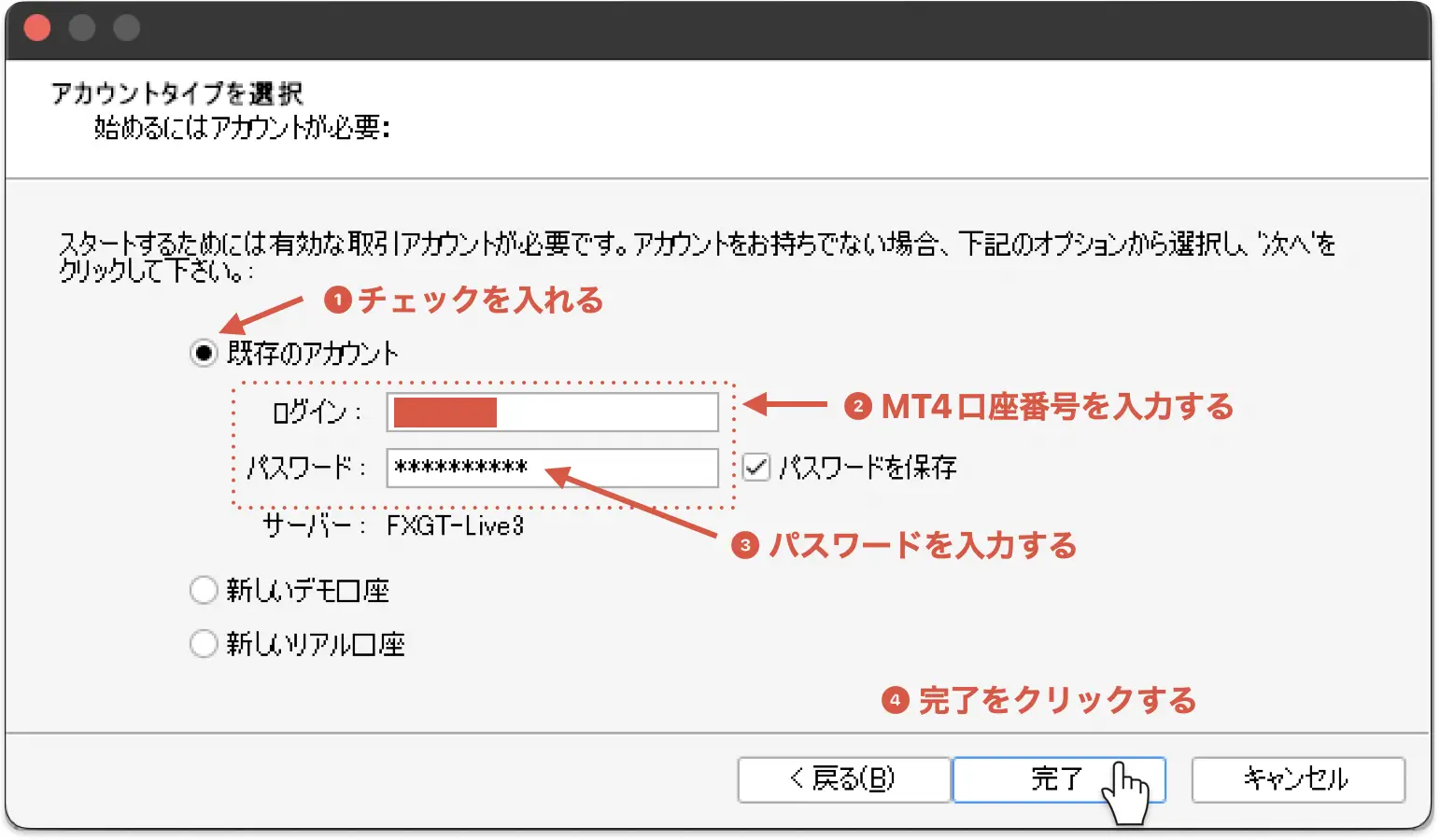
「アカウントタイプを選択」画面で「既存のアカウント」にチェックを入れ、MT4の口座番号とメール記載のパスワードを入力して「完了」をクリックすればログインできます。一度読み込んだサーバーは残るため、2回目以降は「ファイル」→「取引口座にログイン」だけで入れます。
PC版MT5:「口座を開く」から「fxgt」を検索する
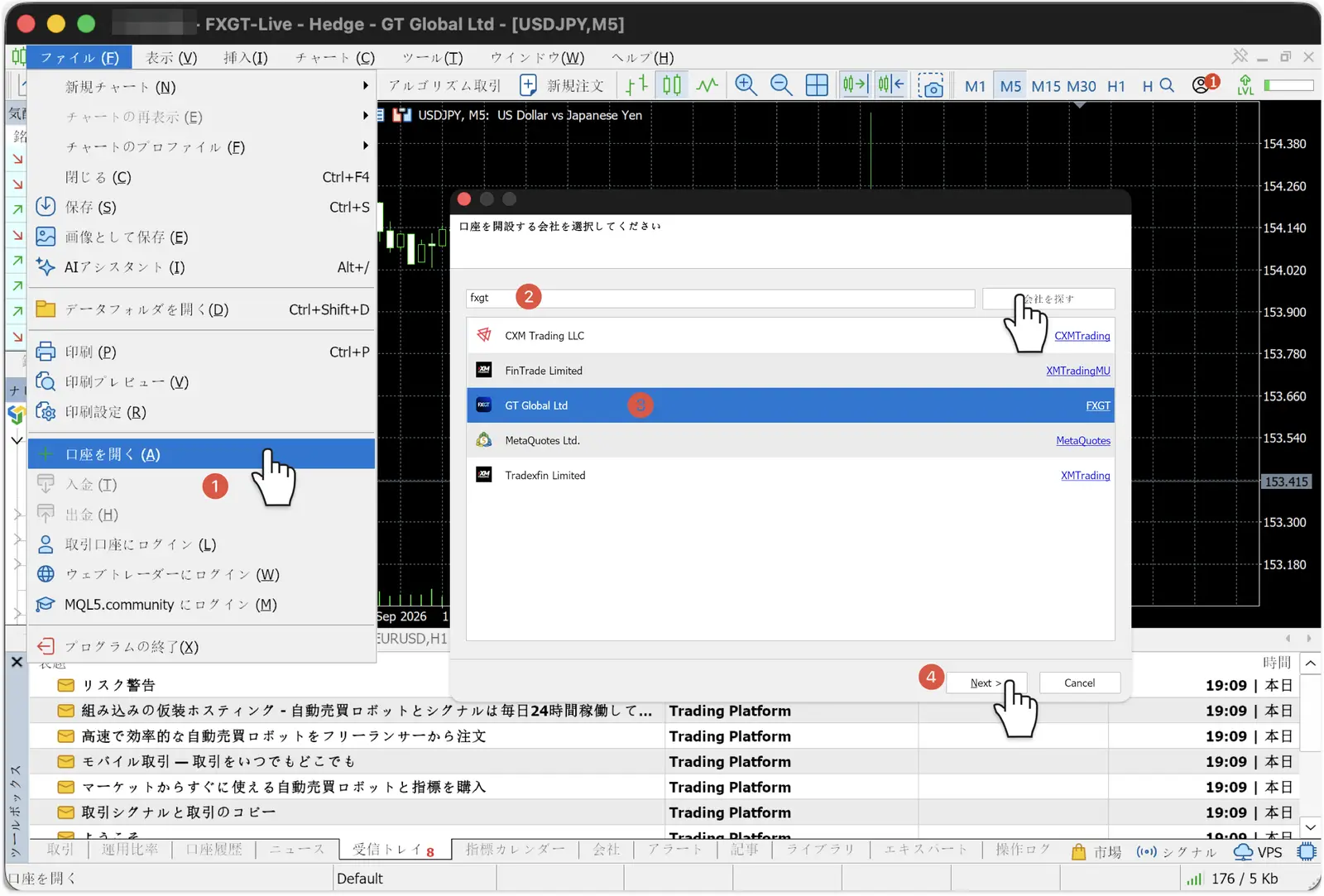
PC版MT5の初回は、「ファイル」→「口座を開く」から会社を検索する方式です。
検索欄に「fxgt」と入力して「会社を探す」を押し、GT Global Ltd(FXGT)を選択して「Next」に進みます。
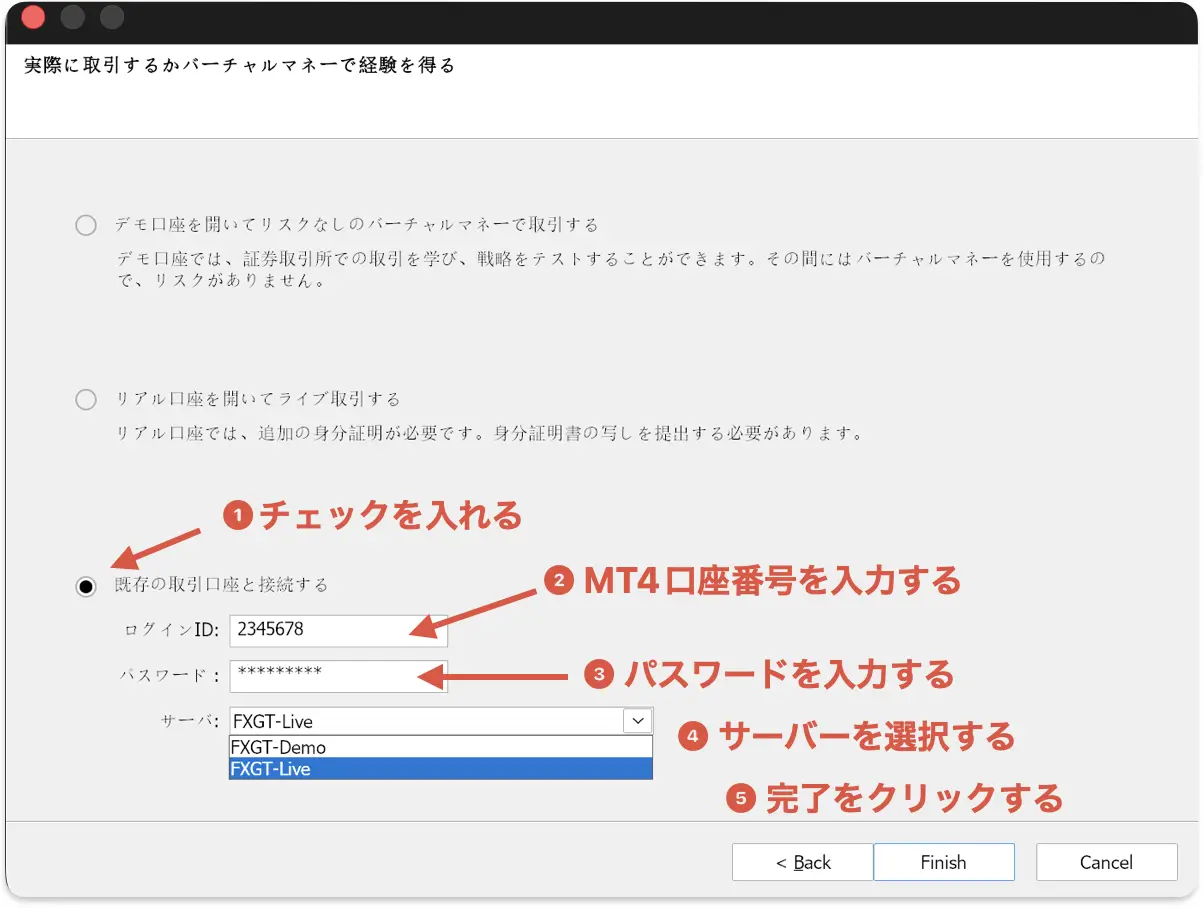
「既存の取引口座と接続する」にチェックを入れ、MT5の口座番号・メール記載のパスワードを入力し、サーバーを選んで「Finish」をクリックすればログイン完了です。
FXGT App・FXGT Trader・WebTraderのログイン方法
MetaTrader以外にも、FXGTには公式アプリとブラウザ取引の入口があります。FXGT AppとFXGT Traderはマイページと同じメール+パスワード、WebTraderは3点セットと、使う鍵が分かれる点だけ押さえてください。
FXGT App(公式スマホアプリ)
FXGT Appは取引から入金・資金移動までこなせる公式アプリです。ただし出金だけはアプリからできずマイページで行うこと、取引対象はMT5口座のみという2点に注意してください。
App StoreまたはGoogle Playで「fxgt」と検索し、「FXGT – Trade the Markets」を入手します。
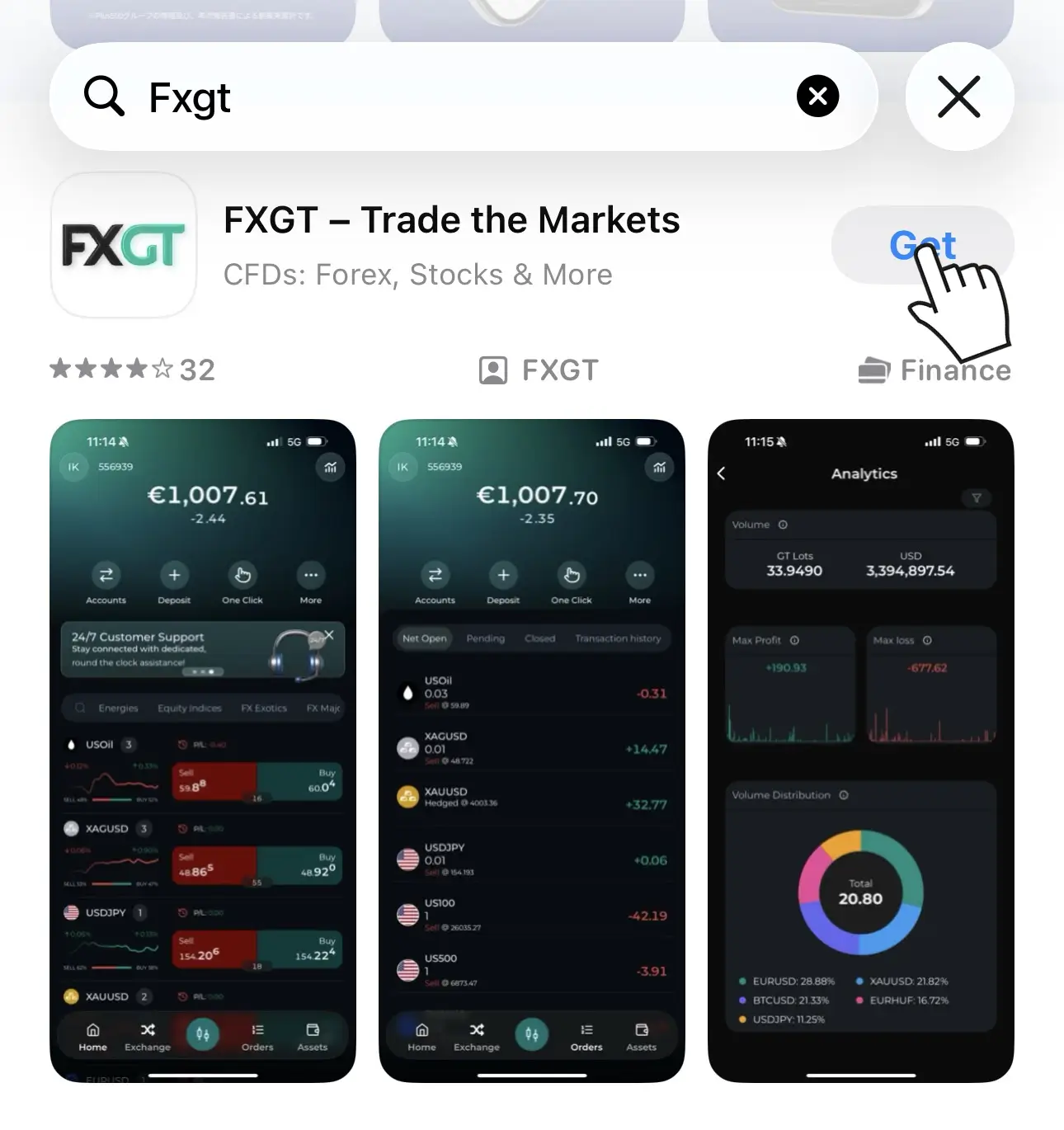
起動画面の「Log in」をタップします。
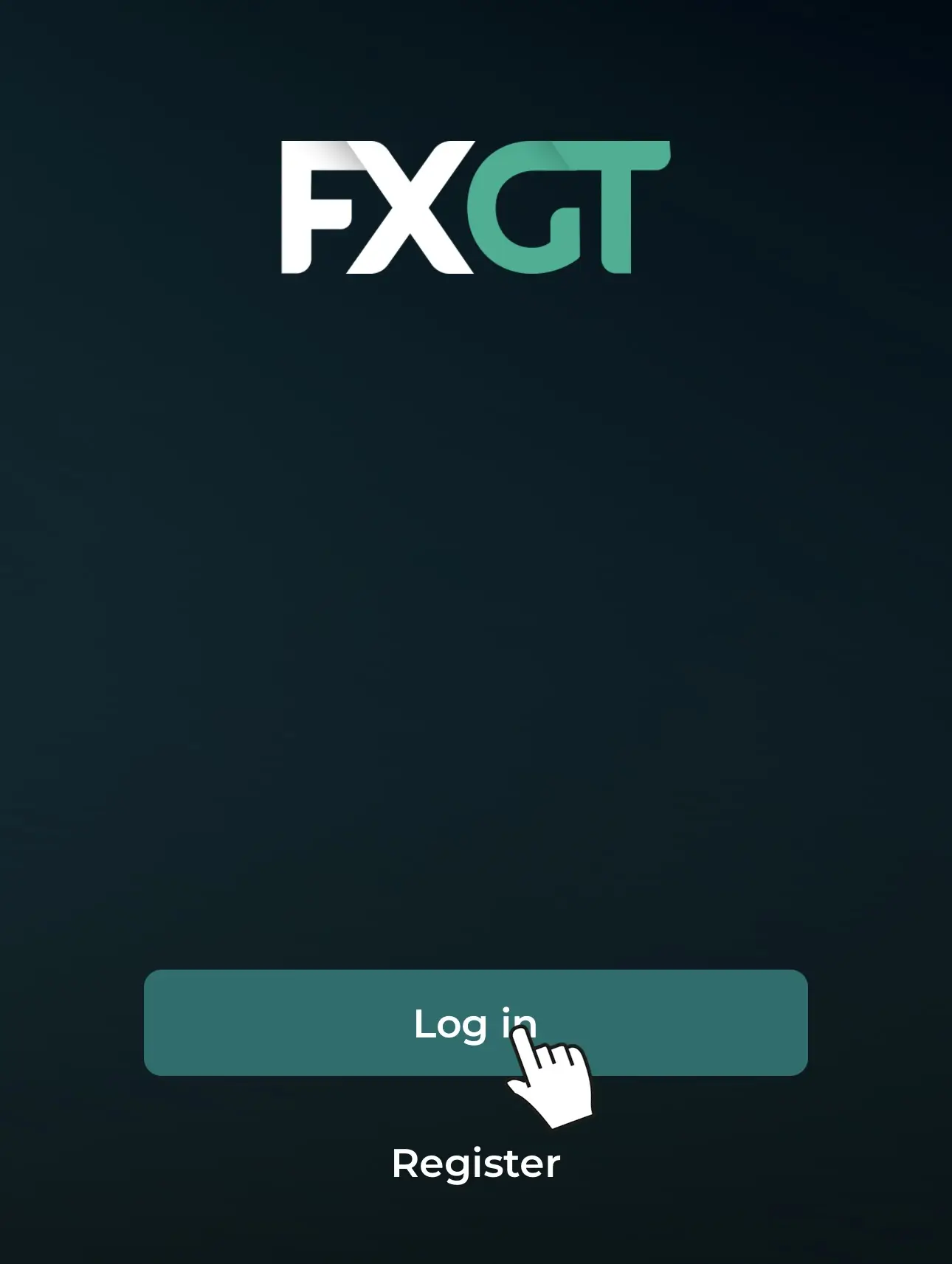
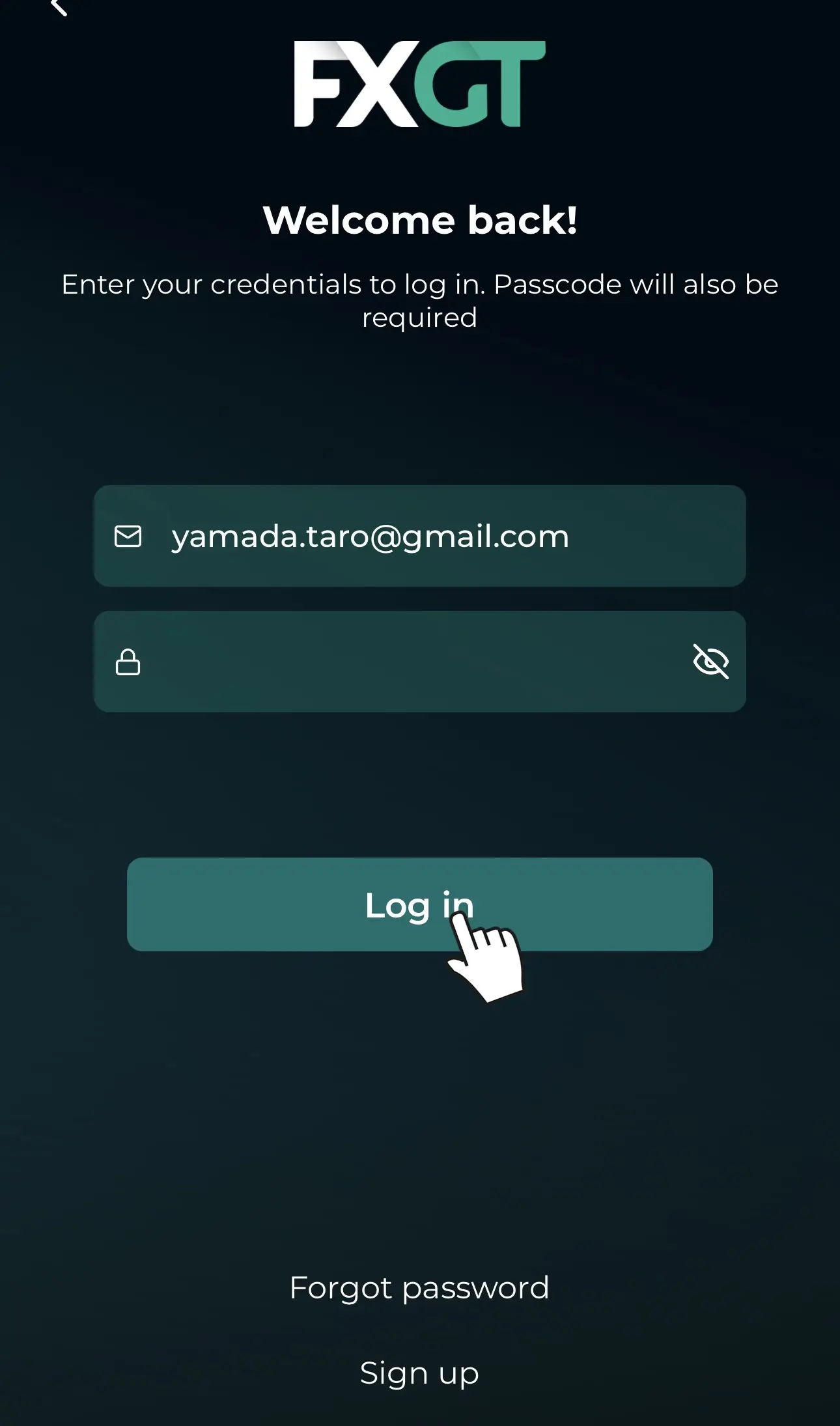
登録メールアドレスとパスワードを入力してログインすると、続けてパスコードの設定・入力が求められます。
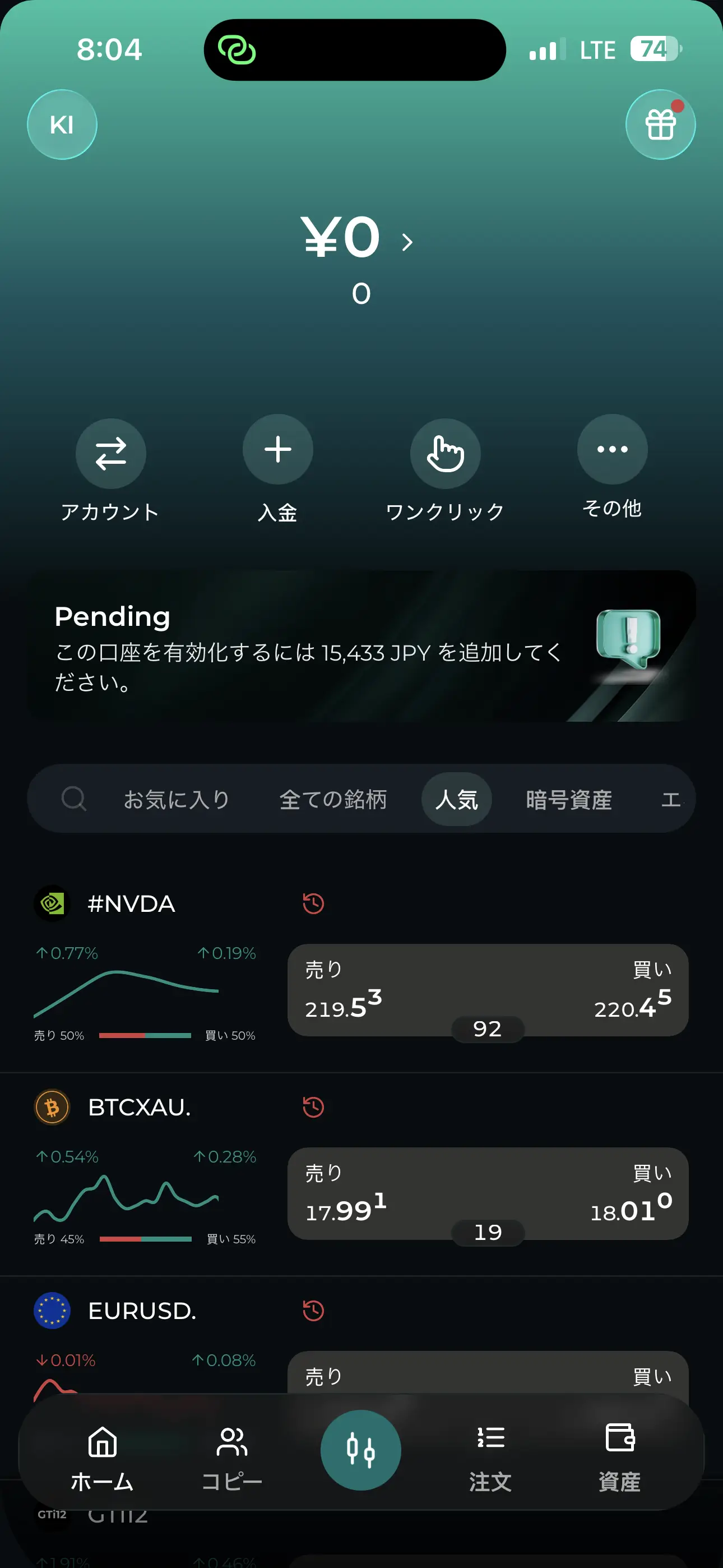
残高と気配値が並ぶホーム画面が表示されればログイン完了です。入金や口座切り替えもこの画面から行えます。
FXGT Trader(ブラウザの独自プラットフォーム)
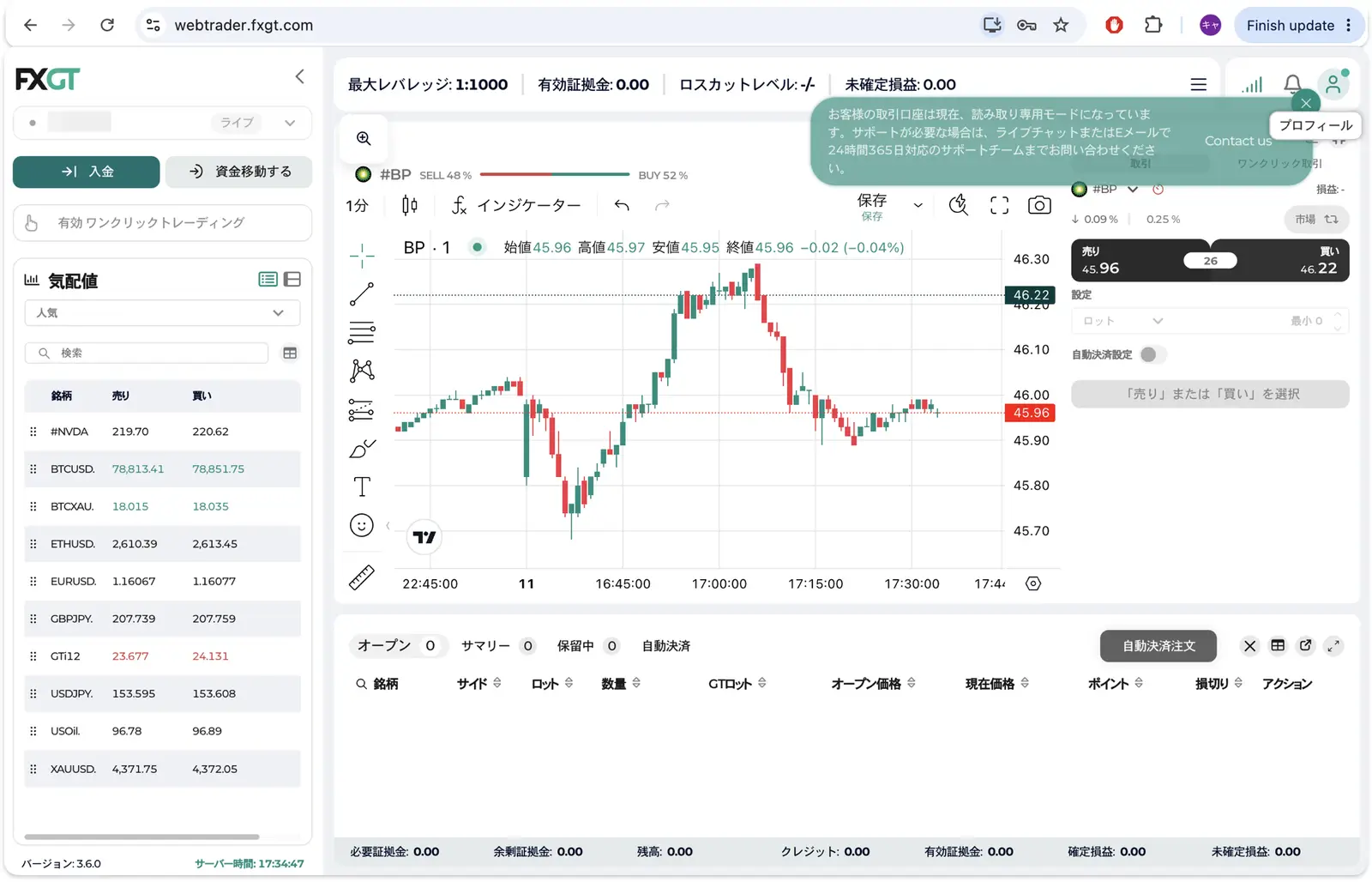
FXGT TraderはTradingViewチャートを組み込んだブラウザ取引プラットフォームで、取引に加えて入金・資金移動もブラウザだけで完結します。ログインはメールアドレス+パスワードです。
リンク先:https://webtrader.fxgt.com/login
上のボタンからログインページを開き、登録メールアドレスとパスワードで「LOG IN」します。
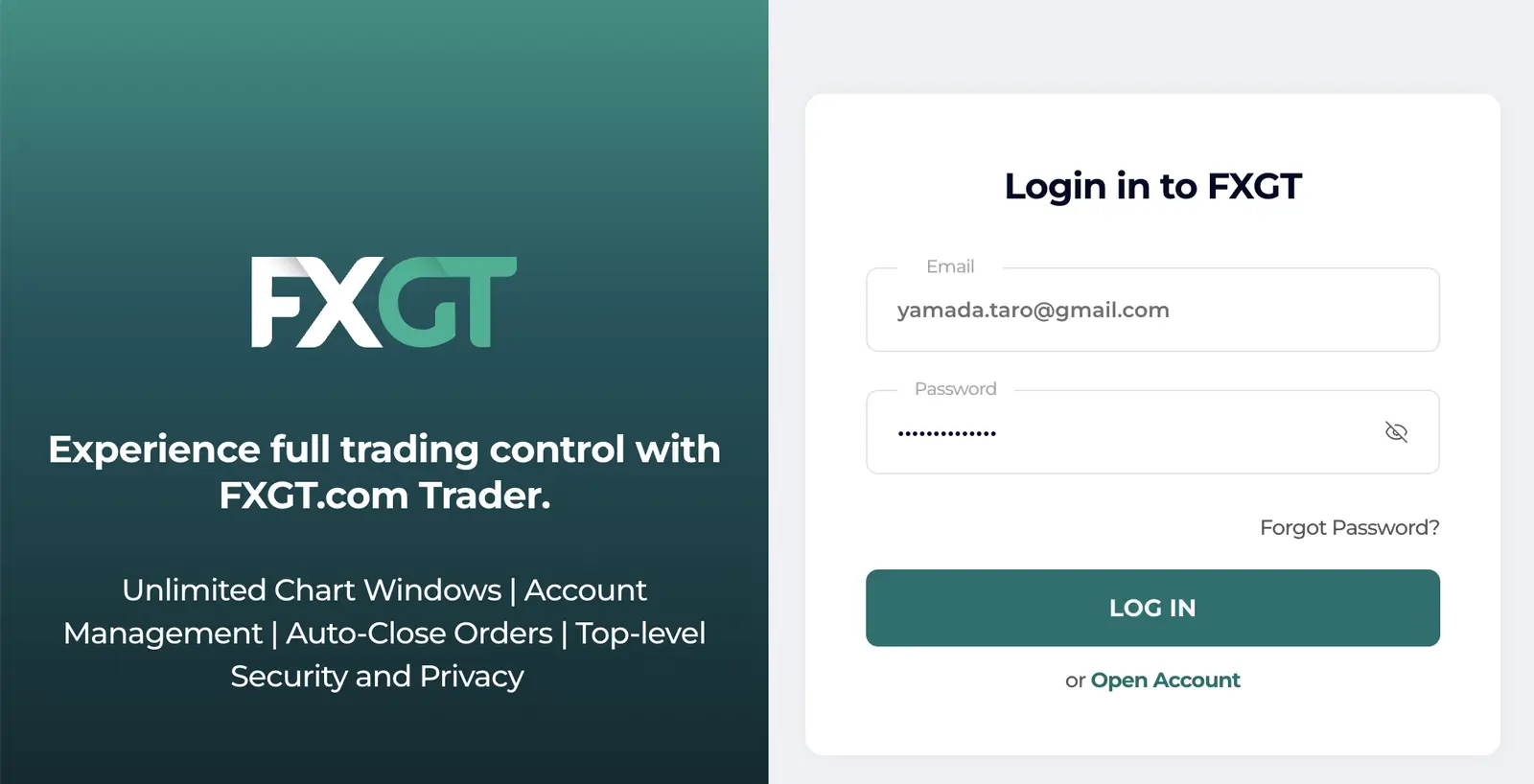
取引画面が開けばログイン完了です。ログイン直後に「取引口座は読み取り専用モード」という表示が出た場合は、案内に従ってライブチャットかメールのサポート(24時間365日)へ問い合わせてください。
WebTrader(ブラウザ版MT4/MT5)
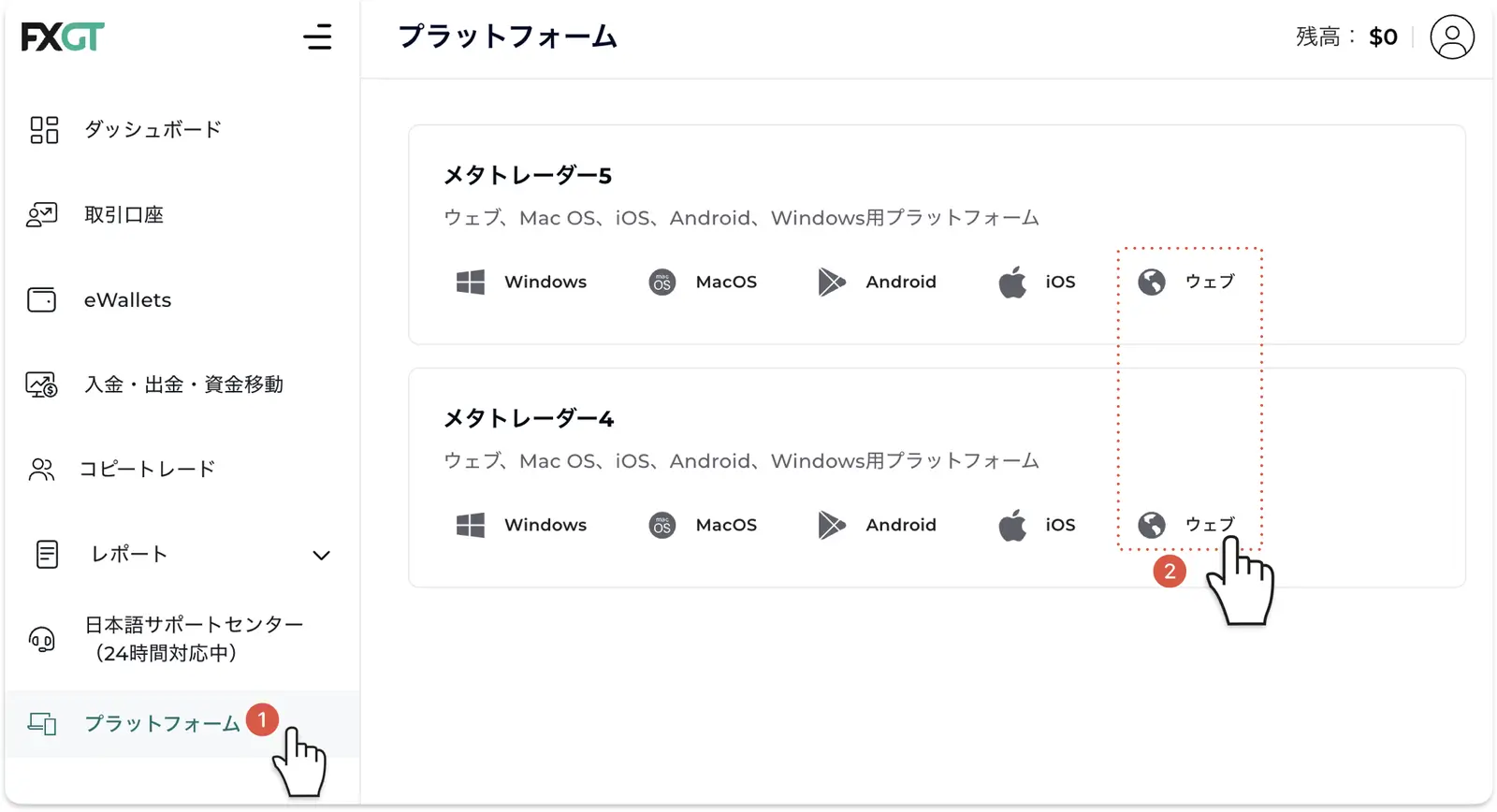
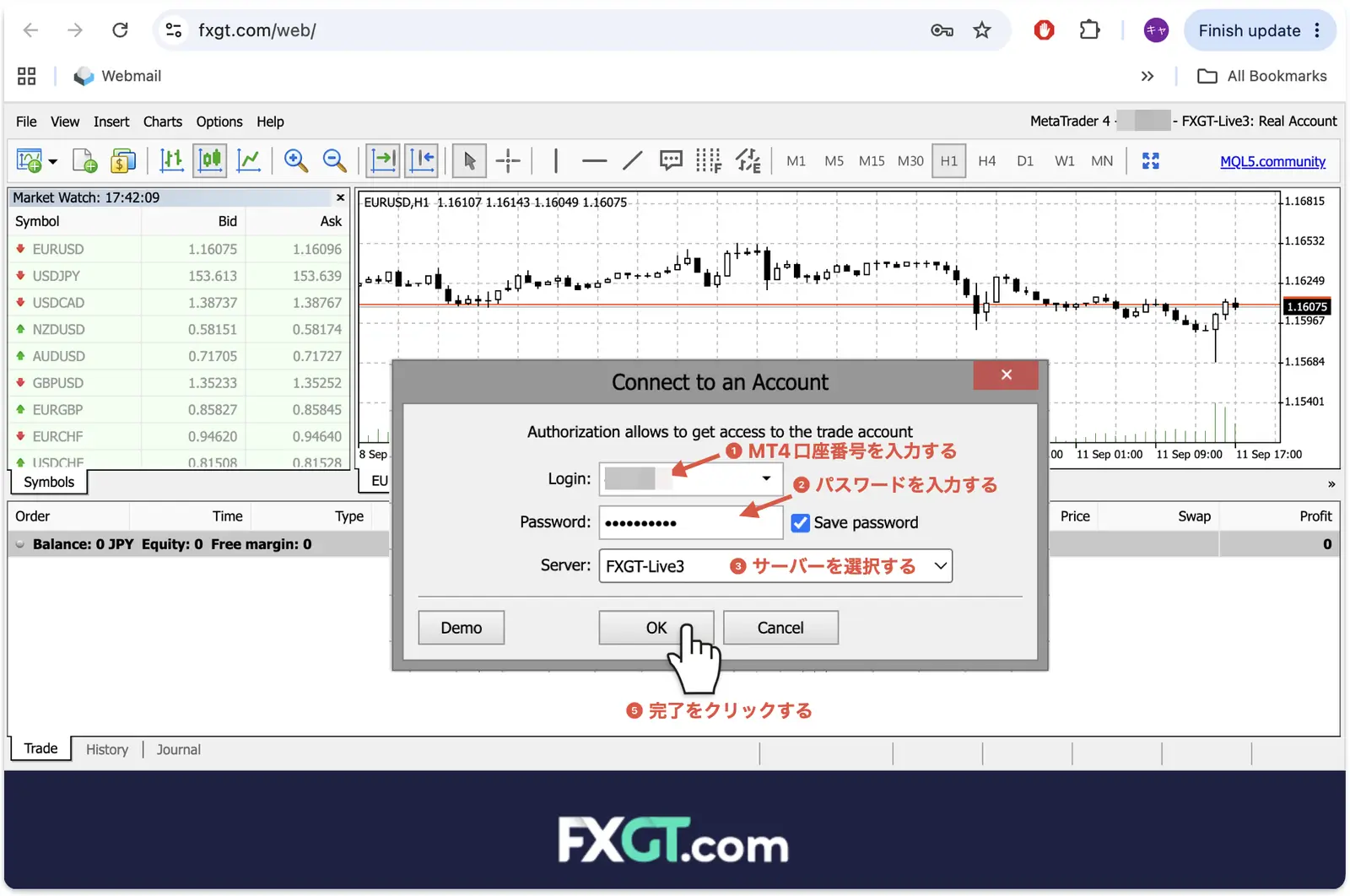
WebTraderはインストール不要のブラウザ版MT4/MT5です。会社のPCなどソフトを入れられない環境で、3点セットを使ってログインします。
マイページの「プラットフォーム」で、メタトレーダー4または5のカードにある「ウェブ」をクリックするとブラウザ版が起動します。
Loginに口座番号、Passwordにメール記載のパスワードを入力し、Serverで自分のサーバー名を選んで「OK」を押せばログイン完了です。
\ 口座開設だけでもらえる入金不要ボーナスあり! /
FXGTにログインできないときの確認ポイント
FXGTにログインできない原因の大半は、「入ろうとしている場所」と「使っている鍵」の組み合わせ違いです。エラーが出たら、まず次の項目を上から順に確認してください。
- マイページ・アプリ・FXGT Traderに3点セットを入れていないか(正しくはメール+パスワード)
- MT4/MT5にマイページのパスワードを入れていないか(正しくはメール記載のパスワード)
- サーバー名がメール記載と完全一致しているか(Live/Live2/Live3の取り違いに注意)
- MT4口座をMT5アプリに(またはその逆に)入れようとしていないか
- メールアドレス・パスワードの大文字小文字や前後のスペースが混ざっていないか
- 何度も失敗する場合はパスワードを再設定し、それでも入れなければ日本語サポートへ
ログインできても取引や入金が制限されている場合は、本人確認が未完了の可能性があります。FXGTの本人確認のやり方を参考にしてください。開設ボーナスの受け取り条件はFXGTのボーナス解説にまとめています。
FXGTのログインに関するよくある質問
最後に、FXGTのログインについて特に質問の多いポイントをまとめます。
まとめ:入口を間違えなければFXGTのログインは難しくない
FXGTのログインは入口こそ多いものの、マイページ・FXGT App・FXGT Traderはメール+パスワード、MT4/MT5とWebTraderはメールで届く3点セットという対応さえ覚えれば迷いません。3点セットは「新しい取引口座が利用可能になりました!」のメールにすべて記載されているので、まずはメールを確認してから各画面にログインしてください。
これから口座を作る方はFXGTの口座開設方法から、開設済みの方は本人確認とボーナス受け取りまで済ませて、取引を始めましょう。
\ 口座開設だけでもらえる入金不要ボーナスあり! /





コメント