BigBossのログインは、資金や口座を管理する「マイページ」と、実際に注文を出す「MT4・MT5」の2か所に分かれていて、それぞれ入口も入力する情報も違います。ここを取り違えたまま何度も試してしまい、正しいパスワードなのに弾かれ続ける、というのが最も多いつまずき方です。
そして、ログインに必要な情報は探し回る必要がありません。口座開設の直後に届く「口座開設のお知らせ」というメールに、口座番号・取引用パスワード・サーバー名まですべて1通にまとまって書かれています。つまりBigBossのログインは、このメールを開くところから始まります。
この記事では、開設メールのどの行が何に使われるのかという起点から、マイページの入り方、MT4・MT5の入り方、2026年2月に変わったサーバー名の新旧対応表、そして入れないときの原因の切り分けまでを、順番に整理して解説します。メールを手元に開きながら読み進めてください。
- ログイン情報は「口座開設のお知らせ」メール(notice@m.bigboss-financial.com)に全部書いてある
- マイページは登録メールアドレス+取引用パスワードで入る
- MT4・MT5は口座番号・取引用パスワード・サーバー名の3点がそろって初めて入れる
- サーバー名は2026年2月14日に変更済みで、旧BIGSolutions-名では接続できない
- 一覧にサーバー名が出てこないときは、アドレスを直接入力するのが公式の対処法
\ 口座開設ボーナス15,000円+入金ボーナス最大120%! /
これからBigBossの口座を作る方や、ログイン後に本人確認を進めたい方は、次の記事もあわせて確認しておくと手戻りがありません。
ログイン情報は開設メールに全部ある
BigBossのログイン情報は、口座開設の申請が通ったあとに届く「口座開設のお知らせ」というメールに、すべてまとめて記載されています。差出人はnotice@m.bigboss-financial.comで、通常は申請から数分で届きます。このメール1通が、マイページにもMT4・MT5にも入るための鍵束のような役割を持っています。
まずは実際のメールを見てみましょう。次の画像が、届いた直後の「口座開設のお知らせ」です。どの行に何が書かれているかを、ここで頭に入れておくと後がスムーズになります。
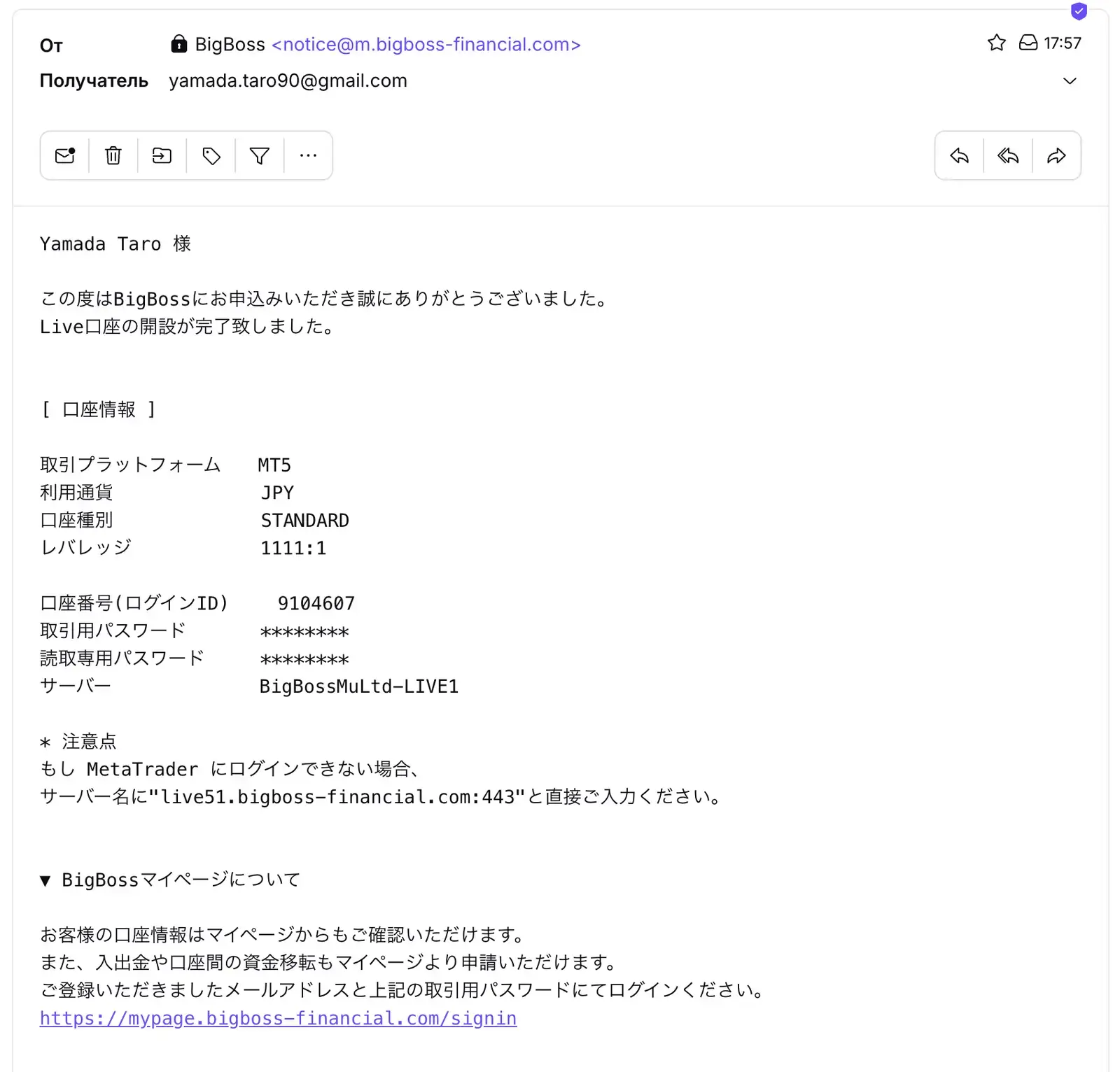
このメールには、取引プラットフォーム・利用通貨・口座種別・レバレッジ・口座番号(ログインID)・取引用パスワード・読取専用パスワード・サーバー名が並んで書かれています。項目名だけを眺めると多く見えますが、実際にログインで使うのは口座番号・取引用パスワード・サーバー名の3つだけです。残りは自分の口座の中身を確認するための情報だと考えて構いません。
このメールが届くタイミングは、口座開設の申請が完了した直後です。クイック口座開設で申し込んだ場合は通常数分で受信でき、その時点からマイページにもMT4・MT5にもログインできる状態になります。逆に言えば、メールがまだ届いていない段階ではログイン情報が手元に無いということなので、まずは受信を待つのが正解です。
各行の役割を対応させると、どこに何を入力すればよいかが一目で分かります。次の表で、メールの記載項目と使いどころを結び付けておきましょう。
「口座開設のお知らせ」メールの読み解き方
※メールには「ログインできない場合はサーバー名に live51.bigboss-financial.com:443 と直接入力してください」といった注記も添えられています。
取引用パスワードと読取専用パスワードの違い
取引用パスワードと読取専用パスワードは名前が似ていますが、できることがまったく違います。混同したままMT4・MT5に入ると、ログインには成功しているのに新規注文だけが通らない、という不思議な状態になります。違いを整理しておきましょう。
- 取引用パスワード|発注・決済まで含めた通常のログインに使う
- 取引用パスワード|マイページへのログインにもこちらを使う
- 読取専用パスワード|残高や価格の閲覧のみで、注文操作はできない
開設メールは検索して固定しておく
開設メールは、あとから何度も見返すことになる一通です。届いた時点でスターを付ける、専用ラベルを作る、スクリーンショットを撮って安全な場所に保管しておくなど、自分なりの目印を付けておくと、サーバー名を確認したいときに毎回探し回らずに済みます。
検索して見つけたい場合は、差出人アドレスか件名で絞り込むのが確実です。次のキーワードをメールソフトの検索窓に入れてみてください。
- 差出人で探す|notice@m.bigboss-financial.com
- 件名で探す|口座開設のお知らせ
- 本文の語で探す|サーバー名、取引用パスワード
\ 口座開設ボーナス15,000円+入金ボーナス最大120%! /
マイページの入り方と再設定手順
BigBossのマイページは、入金や出金、ボーナスの請求、追加口座の開設といった資金まわりの操作を行う会員ページです。取引そのものはMT4・MT5で行うため、マイページとMT4・MT5は役割がはっきり分かれています。まずはマイページの入り方から見ていきましょう。
マイページのアドレスはmypage.bigboss-financial.com/signinです。ログイン画面では、登録メールアドレスと取引用パスワードを入力します。ここで口座番号を入れてしまう方が非常に多いのですが、マイページ側はメールアドレスが入口だと覚えてください。
ブラウザでmypage.bigboss-financial.com/signinを開きます。検索結果から入る場合は、アドレスが公式のものかを必ず目視で確認してください。
口座開設のときに登録したメールアドレスを入力します。複数のアドレスを使い分けている方は、開設メールが届いたアドレスがそれにあたります。
開設メールに記載された取引用パスワードをそのまま入力します。コピー&ペーストの際に前後の空白が混ざりやすいので、貼り付けた後に末尾を確認しておくと安全です。
ログインボタンを押すとマイページが表示されます。入金や出金、ボーナスの請求はこの画面から進めます。
ここまでの3項目のうち、入力するのはメールアドレスとパスワードの2つだけです。サーバー名を求められることはありません。
マイページで何ができるのか
マイページは、口座そのものを運用するための管理画面です。ここで何ができるのかを把握しておくと、MT4・MT5とどちらを開けばよいかで迷わなくなります。主な役割は次のとおりです。
- 入金と出金の手続き
- 新規口座開設ボーナスの請求(自分で請求しないと付与されない)
- 追加口座の開設と、口座の管理
- 本人確認(ユーザー本登録)の申請
一方、チャートを見る、注文を出す、保有中のポジションを決済するといった取引の操作はすべてMT4・MT5側で行います。役割が重なっていないので、目的から入口を選べば迷いようがありません。
Googleアカウントで入る方法
マイページのログイン画面には「Googleでログイン」というボタンも用意されています。パスワードを毎回入力するのが面倒な方や、Gmailで口座を登録した方はこちらのほうが速く入れます。使うGoogleアカウントは、BigBossに登録したメールアドレスと同じものにそろえておくのが基本です。
パスワードを忘れたときの再設定
パスワードを紛失した場合でも、ログイン画面から自分で立て直せます。同じ画面に「パスワードをお忘れの方(再設定)」というリンクが用意されているので、そこから再設定の手続きに進んでください。開設メールを削除してしまった方の現実的な復旧ルートもこれになります。
再設定を進める前に、次の点だけ先に確認しておくと余計な往復が減ります。
- 登録メールアドレスを受信できる状態か(迷惑メールフォルダも含めて確認できるか)
- 再設定するのはマイページのパスワードで、MT4・MT5側の入力にも影響する点を理解しているか
- 新しいパスワードを保管する場所を決めてあるか
\ 口座開設ボーナス15,000円+入金ボーナス最大120%! /
MT4・MT5アプリに入る手順
MT4・MT5へのログインは、マイページとは入力する情報がまったく違います。ここで必要になるのは口座番号・取引用パスワード・サーバー名の3点で、1つでも欠けるとログインは成立しません。特にサーバー名は、マイページのログインでは一度も出てこない項目なので忘れられがちです。
2つのログインがどう違うのかを、先に並べて確認しておきましょう。この対比が頭に入っていれば、入れないときの原因究明も一気に速くなります。
マイページとMT4・MT5|入力するものの違い
違いが整理できたら、実際にMT4・MT5へログインしていきます。パソコン版でもスマホアプリでも、聞かれる内容は同じ3点です。
- 開設メールに書かれた取引プラットフォーム(MetaTrader4かMetaTrader5か)を確認し、対応するアプリを開く
- 既存の口座にログインするメニューを選び、サーバーの検索欄にサーバー名を入力する
- 候補に出たサーバー名(BigBossMuLtd-LIVE◯など)を選択する
- ログインIDの欄に口座番号を、パスワード欄に取引用パスワードを入力する
- 接続すると気配値が動き始め、口座残高が表示されればログイン完了となる
接続に成功したかどうかは、価格が動いているかで判断できます。数字が止まったまま動かない場合は、サーバー名が違うか、通信が確立していない可能性を疑ってください。
スマホアプリで入るときの注意
スマホアプリの場合は、サーバー名を検索する画面でキーボードの自動修正が働き、意図しない文字が混ざることがあります。BigBossMuLtdのように途中で大文字が続く文字列は特に化けやすいので、うまく候補が出ないときは一度全部消し、「BigBoss」だけを入力して候補一覧から選ぶ方法に切り替えてください。
また、パソコンとスマホの両方から同じ口座にログインすること自体は問題ありません。取引用パスワードは同じものを使い回せるので、外出先ではスマホアプリ、自宅ではパソコン版という運用も可能です。ただし機種変更のときは、アプリを入れ直したあとに口座番号とサーバー名を再度入力する必要があります。開設メールをすぐ開ける状態にしておくか、事前にメモへ控えておくと復旧が数十秒で終わります。
\ 口座開設ボーナス15,000円+入金ボーナス最大120%! /
サーバー名の調べ方と新旧対応表
サーバー名は、自分の口座番号がどの数字から始まるかで決まります。BigBossは2026年2月14日にサーバーの名称を変更しており、以前のBIGSolutions-で始まる名前では接続できません。古い解説記事や過去のメモをそのまま入力している方は、まずここを疑ってください。
自分の口座番号の先頭2桁と桁数を確認したうえで、次の対応表から現行のサーバー名を探してください。右側の直接入力アドレスは、一覧に候補が出てこないときに使います。
口座番号帯から引くサーバー名対応表2026年2月14日改称後
※旧名称のBIGSolutions-で始まるサーバーでは接続できません。
※一覧にサーバー名が表示されない場合は、右列のアドレスを直接入力するのが公式の対処方法です。
一覧に出ないときはアドレスを直接入力する
サーバーの検索結果に自分のサーバー名が出てこないケースは珍しくありません。この場合、サーバー名の代わりに接続アドレスをそのまま入力すれば接続できます。これはBigBossの公式が案内している対処方法で、開設メールにも「ログインできない場合はサーバー名にlive51.bigboss-financial.com:443と直接入力してください」といった注記が添えられています。
直接入力するときに間違えやすいポイントは次のとおりです。1文字違うだけで接続できないため、貼り付け後に見直してください。
- 末尾のポート番号(:443や:446など)を省いてしまう
- liveのあとの数字を取り違える(live11とlive51など)
- 全角文字や余計な空白が混ざったまま貼り付ける
- httpsなどの余計な文字を先頭に付けてしまう
\ 口座開設ボーナス15,000円+入金ボーナス最大120%! /
入れないときに疑う5つの原因
ログインできない状況の大半は、パスワードそのものではなく「どこに何を入れるか」の取り違えで起きています。やみくもに再入力を繰り返すより、原因を上から順に潰していくほうが圧倒的に早く解決します。よくある症状と対処を一覧にまとめました。
症状から引く|原因と対処の早見
原因|マイページとMT4・MT5の情報を混同している
対処|マイページのIDは登録メールアドレスです。口座番号はMT4・MT5専用と覚え直してください。
原因|旧BIGSolutions-の名前を入力している
対処|現行のBigBossMuLtd-◯◯へ入力し直すか、接続アドレスを直接入力します。
原因|MT4の口座でMT5アプリを開いている(またはその逆)
対処|開設メールの取引プラットフォーム欄を確認し、対応するアプリを入れ直します。
原因|読取専用パスワードでログインしている
対処|取引用パスワードでログインし直せば発注できるようになります。
原因|入力ミス(全角・空白・大文字小文字・記号の取り違え)
対処|一度メモ帳に貼って中身を目視し、前後の空白を削ってから入力し直します。
上の5つに当てはまらない場合は、入力そのものより環境を疑ってください。通信が不安定な場所ではMT4・MT5の接続が確立せず、認証に失敗したように見えることがあります。回線を切り替える、アプリを完全に終了してから開き直す、といった基本的な対処で通ることも少なくありません。
本人確認を促す画面が出たとき
マイページには入れたのに、出金や入金の操作に進めない場合は、ログインの失敗ではなく本人確認(ユーザー本登録)が未完了である可能性が高いです。BigBossは本人確認が済んでいない状態でも取引はできますが、機能が次のように制限されます。
- 入金は銀行入金のみに限られる(クレジットカードなどはKYC後)
- 出金ができない
- 追加口座の開設ができない
- ボーナスの受け取りができない
マイページ上にも「ユーザー本登録をすると、追加口座開設、入金(全ての入金方法)、出金がご利用可能です」と案内が出ます。手続きはeKYC(スピード登録)なら通常1〜3分で完了するため、ログインできたその日のうちに済ませてしまうのが得策です。詳しい進め方はBigBossの本人確認の手順で解説しています。
\ 口座開設ボーナス15,000円+入金ボーナス最大120%! /
メール紛失と登録情報変更の手続き
開設メールが見つからないときは、いきなりサポートへ問い合わせる前に、受信環境側を先に確認するのが近道です。BigBossの公式FAQでも、Gmailを中心に迷惑メールフォルダへ振り分けられる事例が多いと案内されています。順番に確認していきましょう。
上から順に試すと、多くの場合は3番までで解決します。
- 迷惑メールフォルダを確認する(Gmailで振り分けられる例が多い)
- notice@m.bigboss-financial.comで全フォルダを横断検索する
- 登録したメールアドレスが別のものではないか思い出す
- それでも見つからなければサポート(support@bigboss-financial.com)へ連絡する
なお、マイページのパスワードだけであれば、ログイン画面の「パスワードをお忘れの方(再設定)」から自分で立て直せます。メールが完全に失われていても、まずはここから復旧を試してください。
メールアドレスを変更したいとき
登録メールアドレスの変更は、マイページ上の操作ではなくサポートへの申請で行います。support@bigboss-financial.com宛に、件名を「メールアドレスの変更申請」として送信してください。本文には旧アドレスと新アドレスの両方を明記し、本人確認書類を添付する必要があります。
住所を変更したいとき
引っ越しなどで住所が変わった場合も、同じくサポートへの申請で対応します。本人確認書類に加えて、新しい住所が記載された住所証明書類(発行から3ヶ月以内のもの)を添付して連絡してください。登録情報と書類の住所が一致していないと受理されないため、書類の発行日と記載住所は事前に確認しておきましょう。
住所証明として使えるのは、住民票、公共料金の明細、金融機関が発行した書類、住所の記載がある健康保険資格確認証などです。いずれも氏名・現住所(都道府県から)・発行日の3点が読み取れることが条件で、不鮮明な写真や加工された画像は受け付けられません。撮影するときは、書類全体が枠に収まり、文字がはっきり読める明るさになっているかを確認してから送ってください。
\ 口座開設ボーナス15,000円+入金ボーナス最大120%! /
BigBossログインのよくある質問
ここからは、BigBossのログインについて寄せられることが多い疑問を、実際の画面の動きに沿ってまとめて回答します。
\ 口座開設ボーナス15,000円+入金ボーナス最大120%! /
まとめ|メールを起点に整理する
BigBossのログインは、開設メールを起点に考えれば迷う場面がほとんどありません。マイページはメールアドレスで入り、MT4・MT5は口座番号とサーバー名で入る、という2本立てを押さえておけば、入力欄の前で手が止まることはなくなります。最後に要点を振り返っておきましょう。
- 「口座開設のお知らせ」メールに、ログインに必要な情報がすべて載っている
- マイページはmypage.bigboss-financial.com/signinで、登録メールアドレス+取引用パスワード
- MT4・MT5は口座番号+取引用パスワード+サーバー名の3点セット
- サーバー名は2026年2月14日に改称済みで、旧BIGSolutions-では接続できない
- 候補に出ないときは接続アドレスを直接入力すれば解決する
ログインできたら、次に進めるべきは本人確認です。本人確認が完了していないと出金も追加口座の開設もできず、ボーナスの受け取りもできません。手続きの流れはBigBossの本人確認ガイドで、受け取れるボーナスの中身と請求手順はBigBossのボーナス解説で確認できます。まだ口座を持っていない方は、口座開設の手順から順に進めてください。
\ 口座開設ボーナス15,000円+入金ボーナス最大120%! /