XMTrading(エックスエム)の口座開設とMT5へのログインが済んだら、次はいよいよ取引の操作です。この記事では、MT5(MetaTrader 5)の使い方を「注文する → 決済する → チャートを整える」の順で、スマホ・PC別にゼロから解説します。
MT5は世界標準の取引プラットフォームで、最初こそ画面に圧倒されますが、実際に使うボタンは限られています。「新規注文」と「決済」の2操作さえ覚えれば今日から取引できます。
なお、MT5のインストールがまだの方はXMのMT4・MT5ダウンロード方法を、ログインでつまずいている方はXMのログイン方法を先に参考にしてください。
- スマホMT5での注文・決済・チャート操作の基本
- PC版MT5での注文・インジケータ追加・チャート設定
- 成行・指値・逆指値など注文の種類と使い分け
- 損切り(SL)・利確(TP)の設定と後から変更する方法
- 操作でつまずいたときの対処法
\ XMの口座開設だけで13000円の無料ボーナス /
まず全体像:MT5でできること
MT5は「チャートを見る・注文する・ポジションを管理する」がすべて1つで完結する取引ツールです。MT4との違いを気にする方も多いですが、基本操作はほぼ共通で、MT5のほうが時間足の種類が多く動作も軽快です。これから始めるならMT5基準で覚えれば問題ありません。画面は大きく4つに分かれています。
気配値
通貨ペア一覧とリアルタイムレート。ここから銘柄を選ぶ
チャート
値動きの確認。時間足・インジケータもここで設定
トレード
保有ポジションと注文の一覧。決済もここから
履歴
過去の取引結果の確認
\ XMの口座開設だけで13000円の無料ボーナス /
スマホMT5の使い方【基本操作】
スマホMT5の基本操作は、①銘柄を追加 → ②チャートを確認 → ③注文 → ④決済 → ⑤履歴の5ステップで覚えるのが近道です。順番に見ていきましょう。
① 気配値に取引したい銘柄を追加する
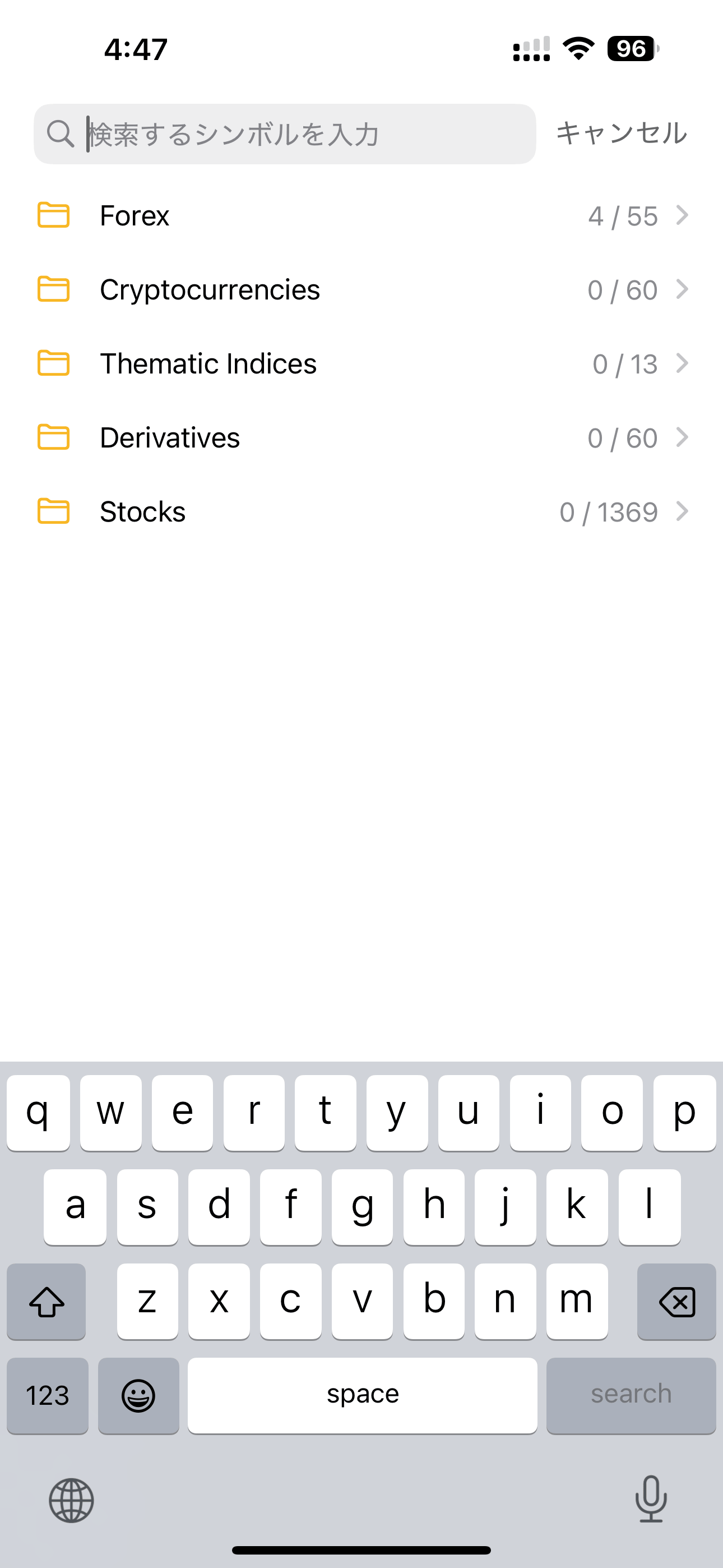
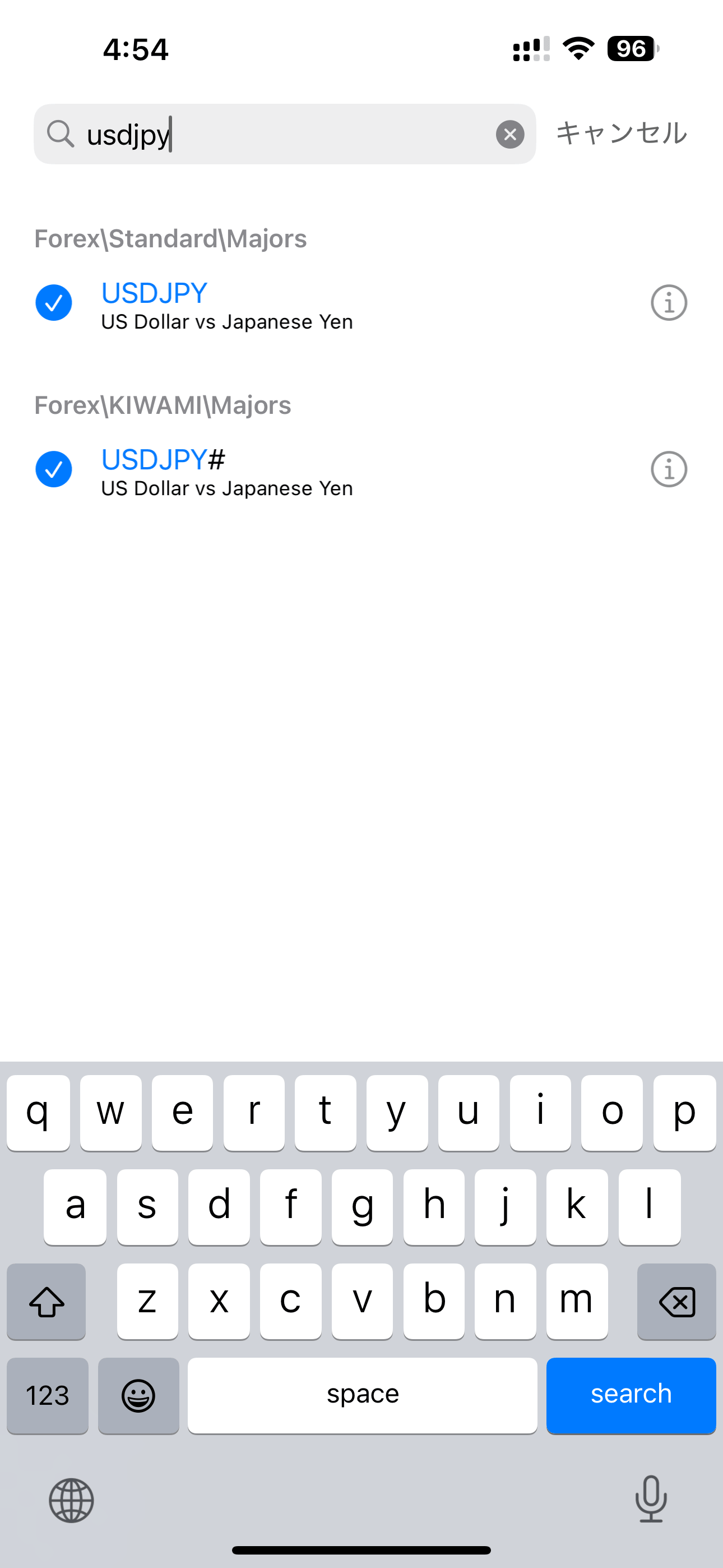
画面下の「気配値」タブを開き、右上の「+」から銘柄を検索して追加します。XMの銘柄は「USDJPY」「GOLD」のようにシンボル名で検索するのが早道です。使わない銘柄は編集(鉛筆アイコン)から削除でき、一覧を自分仕様に整理できます。
② チャートを表示して時間足を切り替える
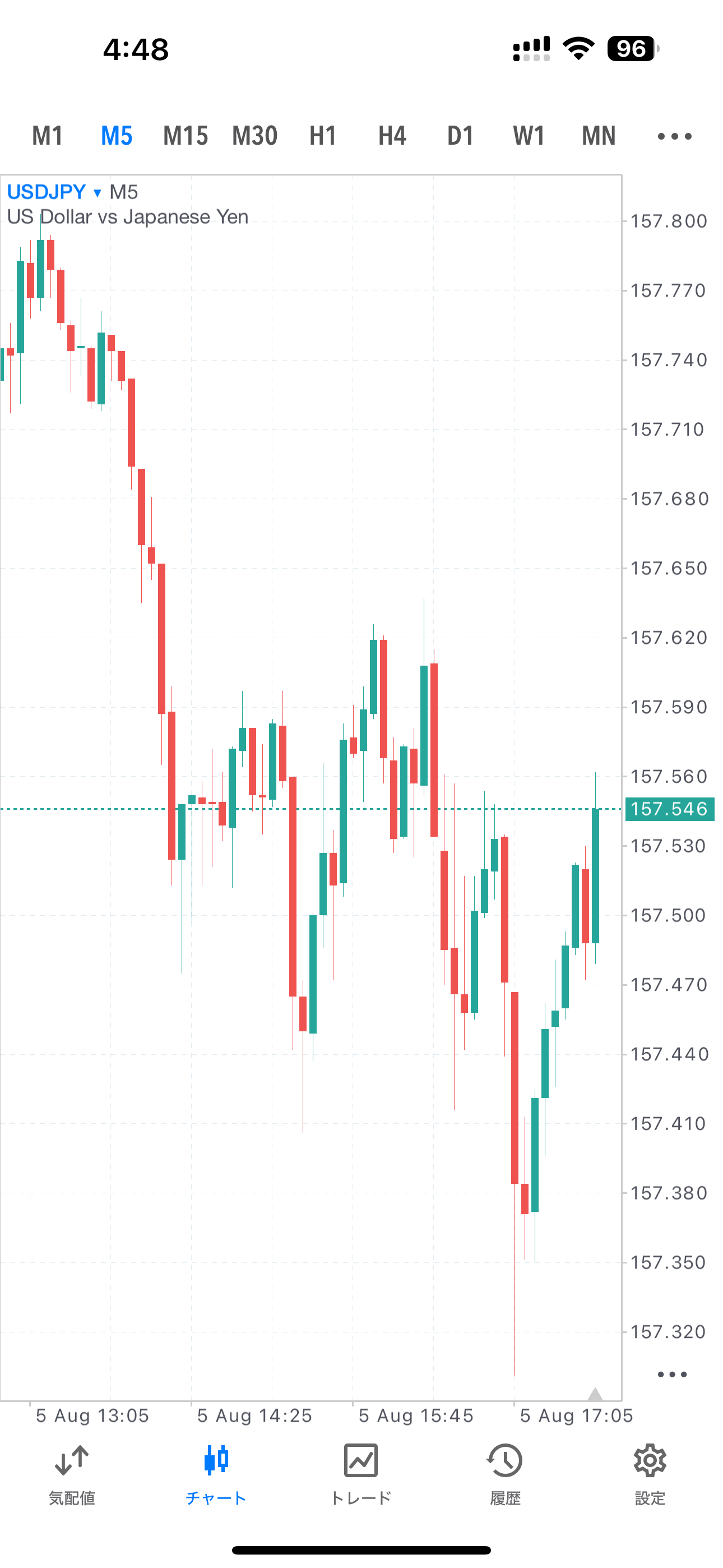
気配値で銘柄をタップ→「チャート」を選ぶとチャート画面に切り替わります。上部の「M1・M5・M15・H1・D1」などをタップすると時間足を変更できます。短期売買ならM5〜M15、デイトレならM15〜H1、スイングならH4〜D1が定番の見方です。ピンチ操作で拡大・縮小もできます。
③ 新規注文を出す
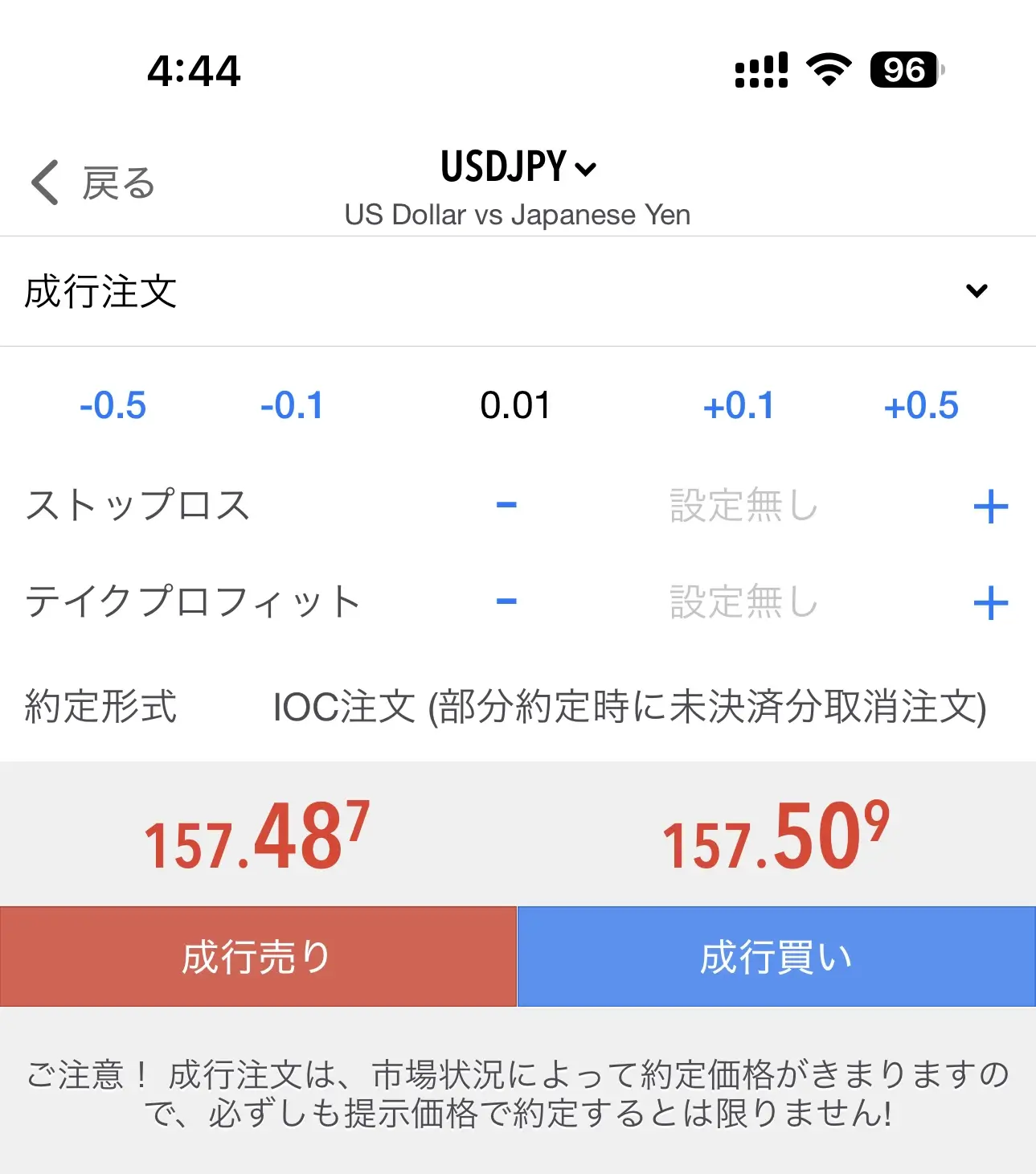
チャート画面右上(または気配値の銘柄タップメニュー)の「トレード」から新規注文画面を開きます。入力するのは実質、注文種別・ロット数・SL/TPの3つだけです。
④ 指値・逆指値の予約注文を出す
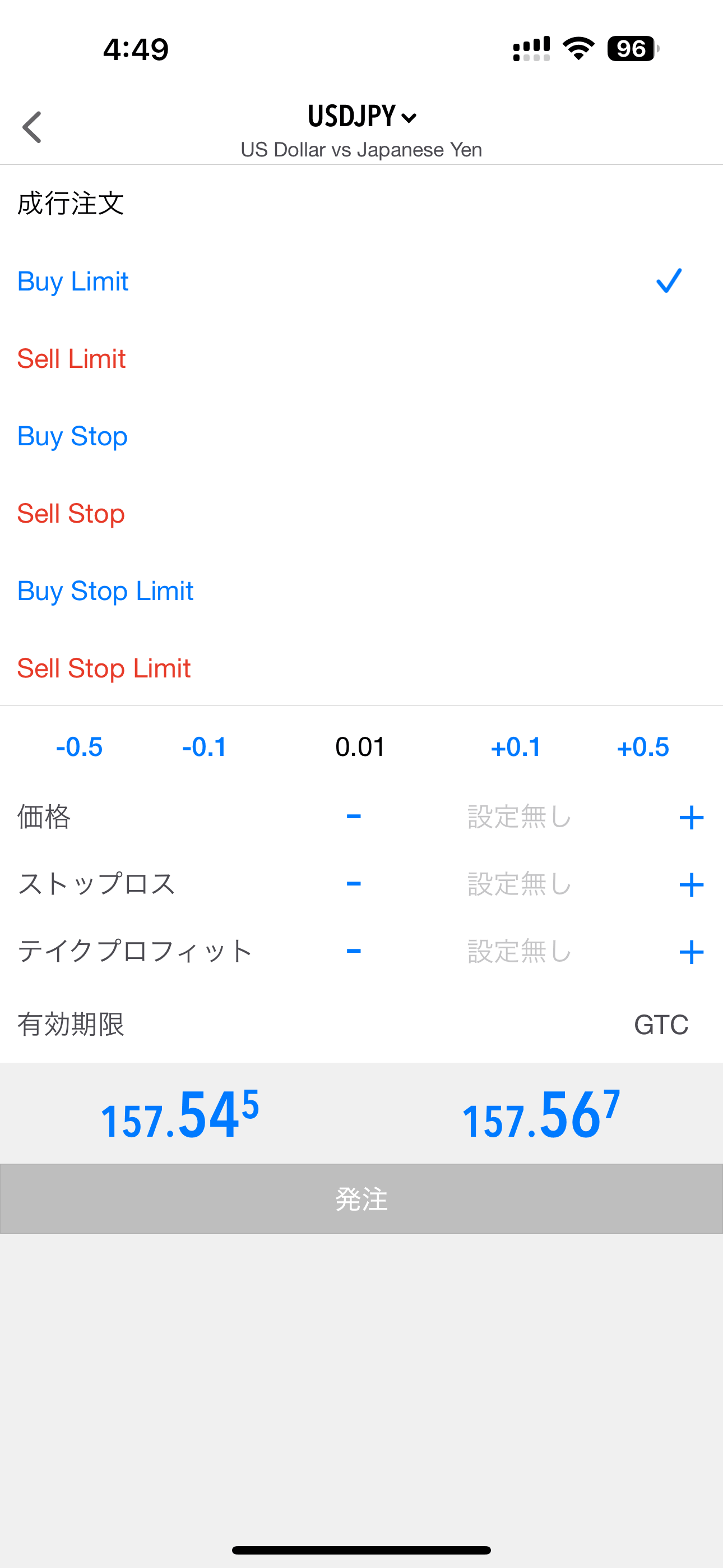
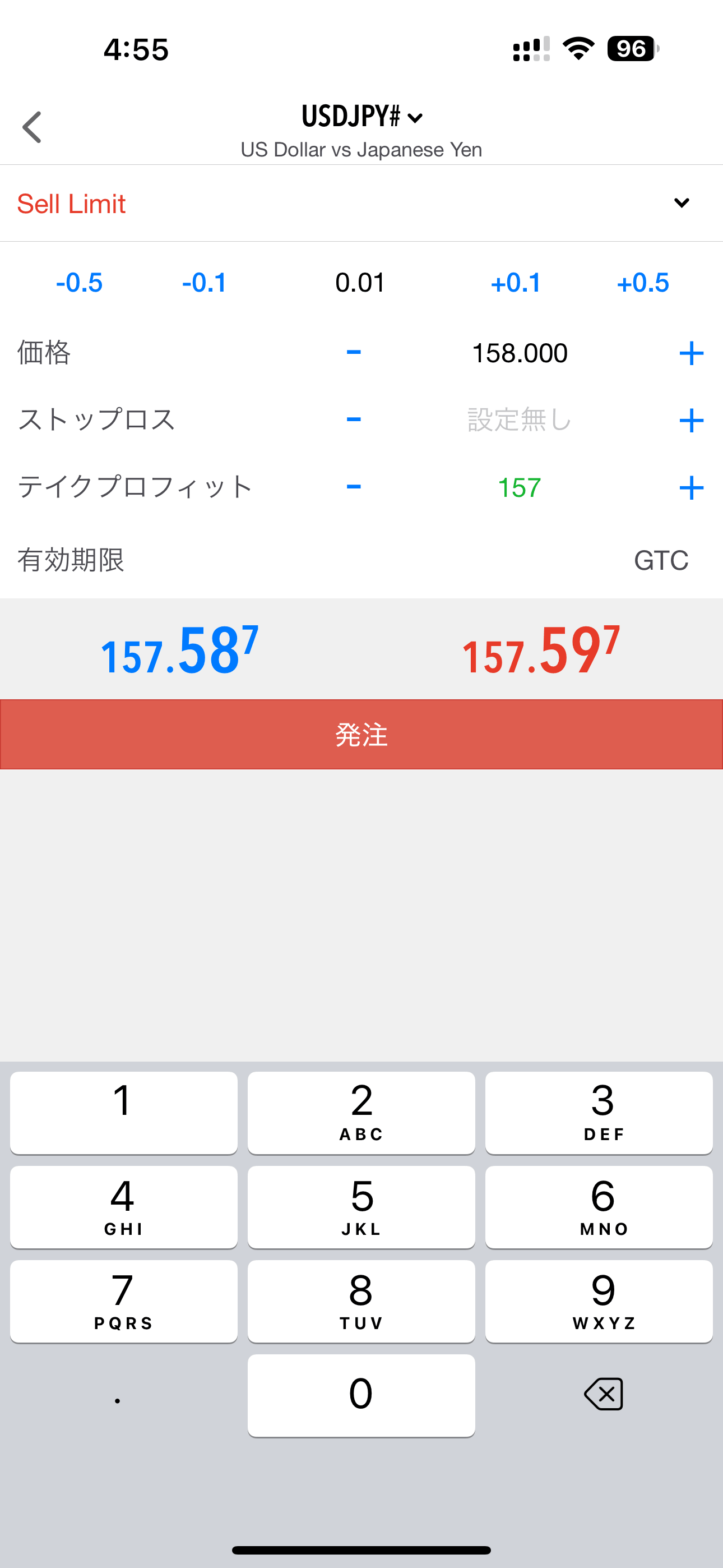
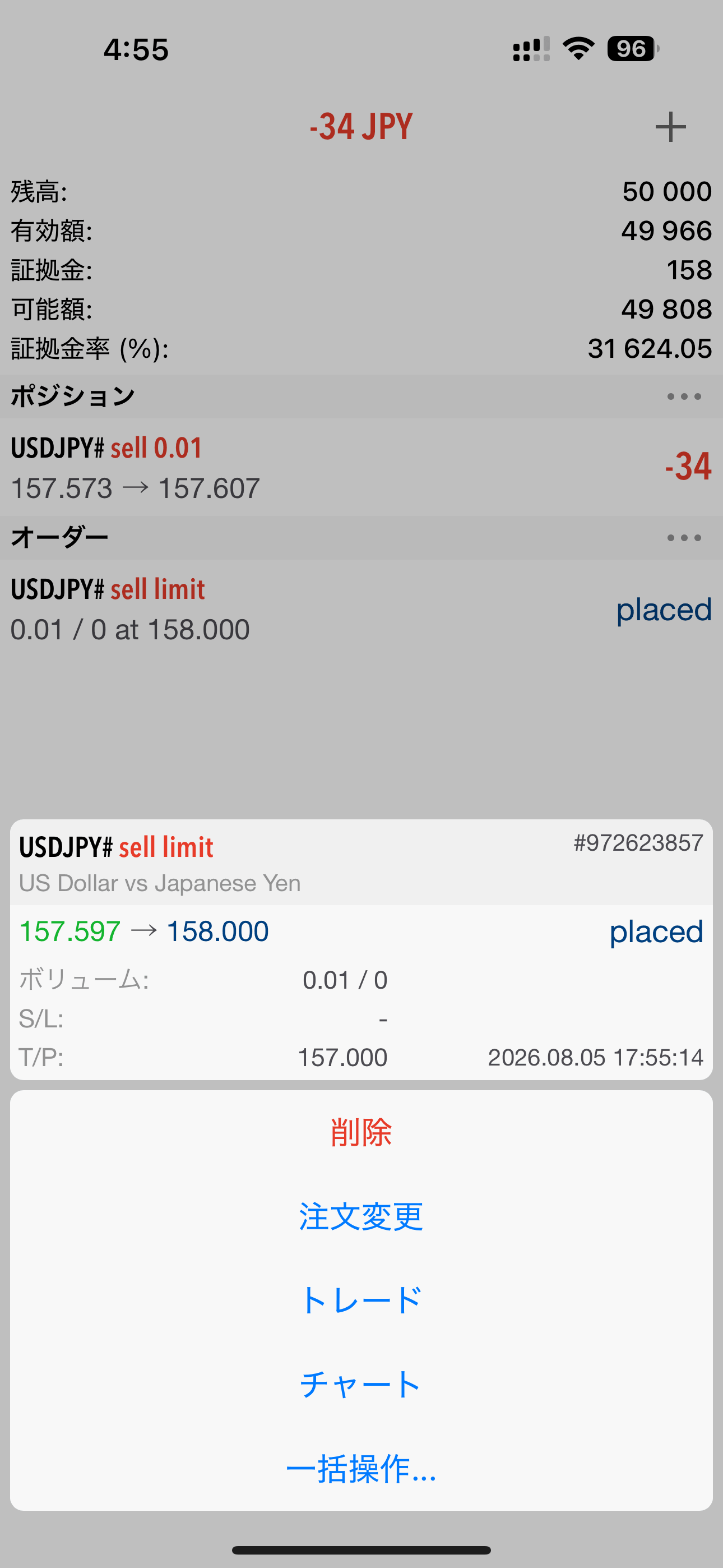
注文画面の上部にある注文種別を「成行注文」から「Buy Limit/Sell Limit(指値)」「Buy Stop/Sell Stop(逆指値)」に切り替えると、指定した価格に届いたとき自動で発注される予約注文になります。価格を入力して「発注」をタップすれば予約完了です。予約中の注文は「トレード」タブに表示され、タップから変更・削除できます。
⑤ 決済する(ポジションを閉じる)
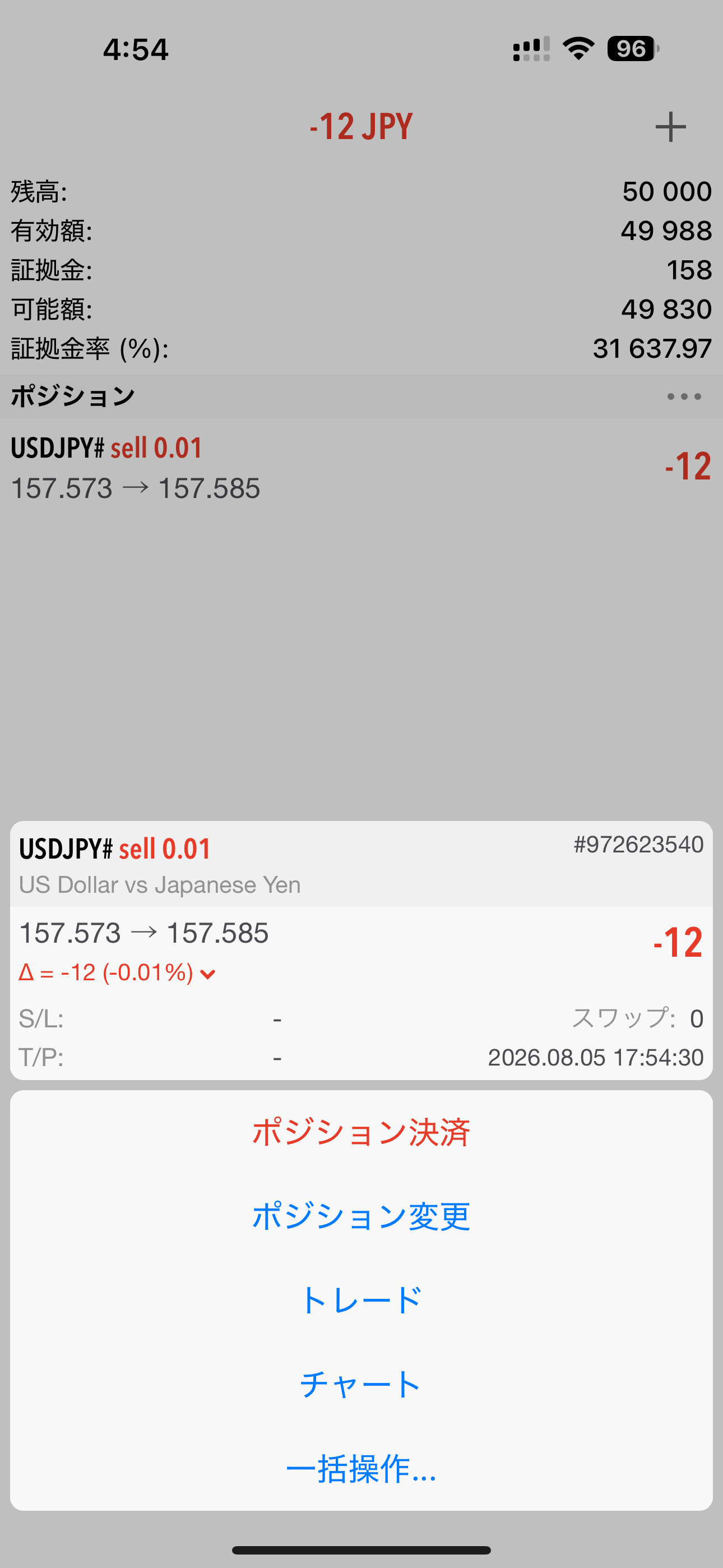
「トレード」タブに保有ポジションが一覧表示されます。決済したいポジションを長押し(またはタップ)→「決済」を選ぶと決済画面が開き、「Close」ボタンで確定します。一部だけ決済したい場合は、決済画面でロット数を減らして実行すれば分割決済も可能です。
⑥ 履歴で損益を確認する
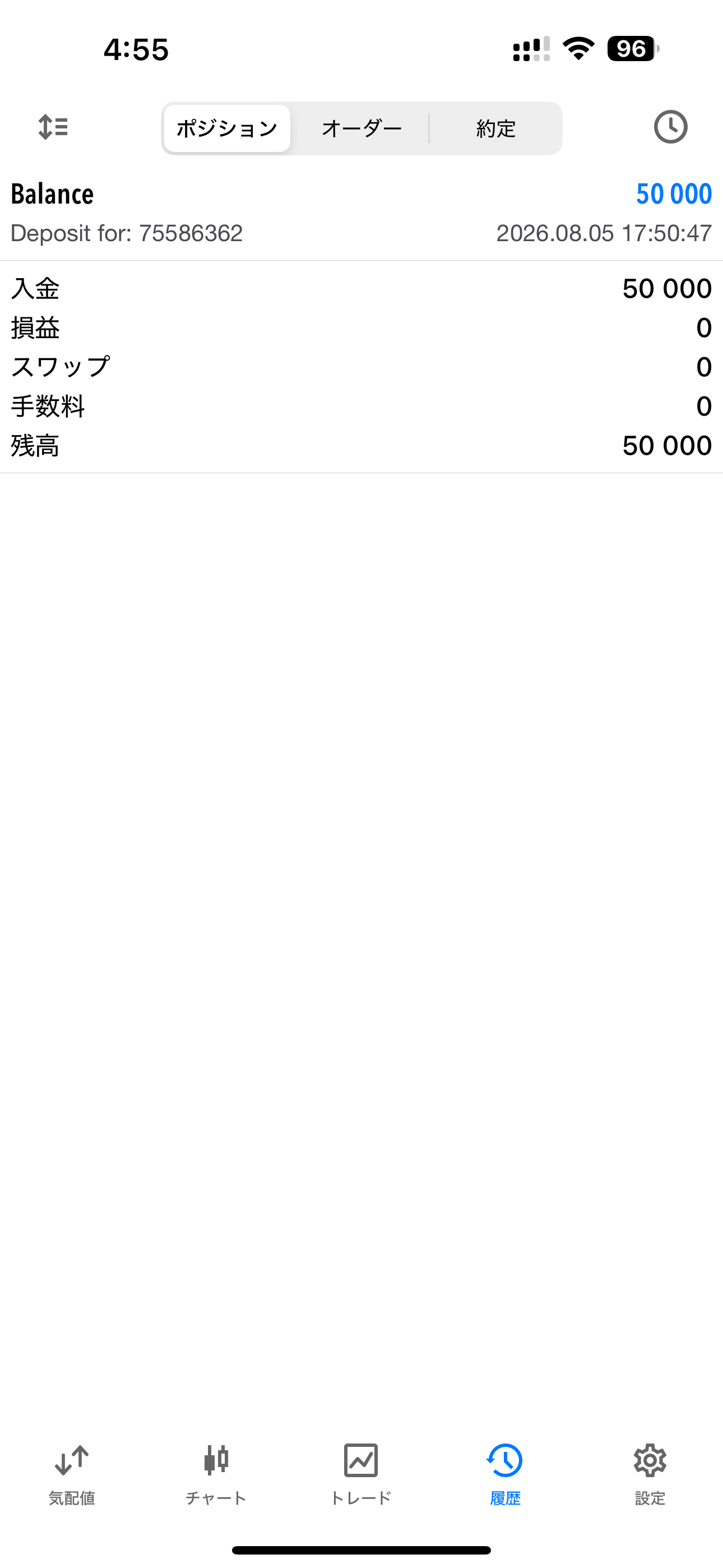
「履歴」タブで過去の取引の損益・スワップ・手数料を確認できます。期間の切り替え(日・週・月・カスタム)もでき、月次の振り返りに便利です。
\ XMの口座開設だけで13000円の無料ボーナス /
PC版MT5の使い方【注文・チャート・インジケータ】
PC版MT5は、スマホ版と同じ操作体系のまま、複数チャートの同時表示や細かい分析ができるのが強みです。よく使う操作を3つに絞って紹介します。
新規注文はF9キーが最速
PC版では、チャート上で右クリック→「注文発注」、またはキーボードのF9キーで注文ウィンドウが開きます。入力項目はスマホと同じで、数量(ロット)・ストップロス・テイクプロフィットを設定し、「成行売り/成行買い」をクリックします。
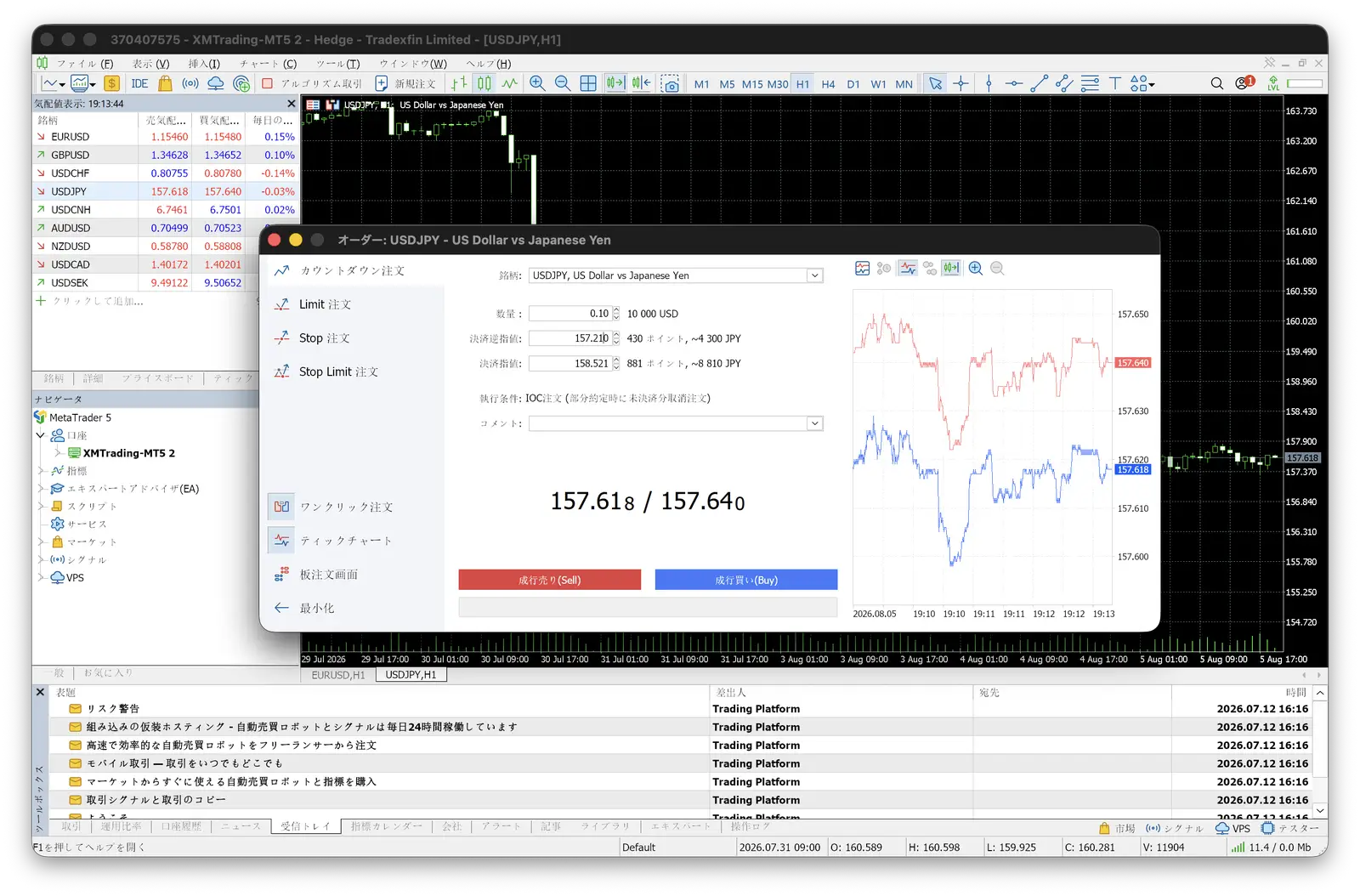
指値・逆指値の予約注文は、注文ウィンドウ左側の「Limit注文」「Stop注文」タブに切り替えると、同じ要領で出せます。
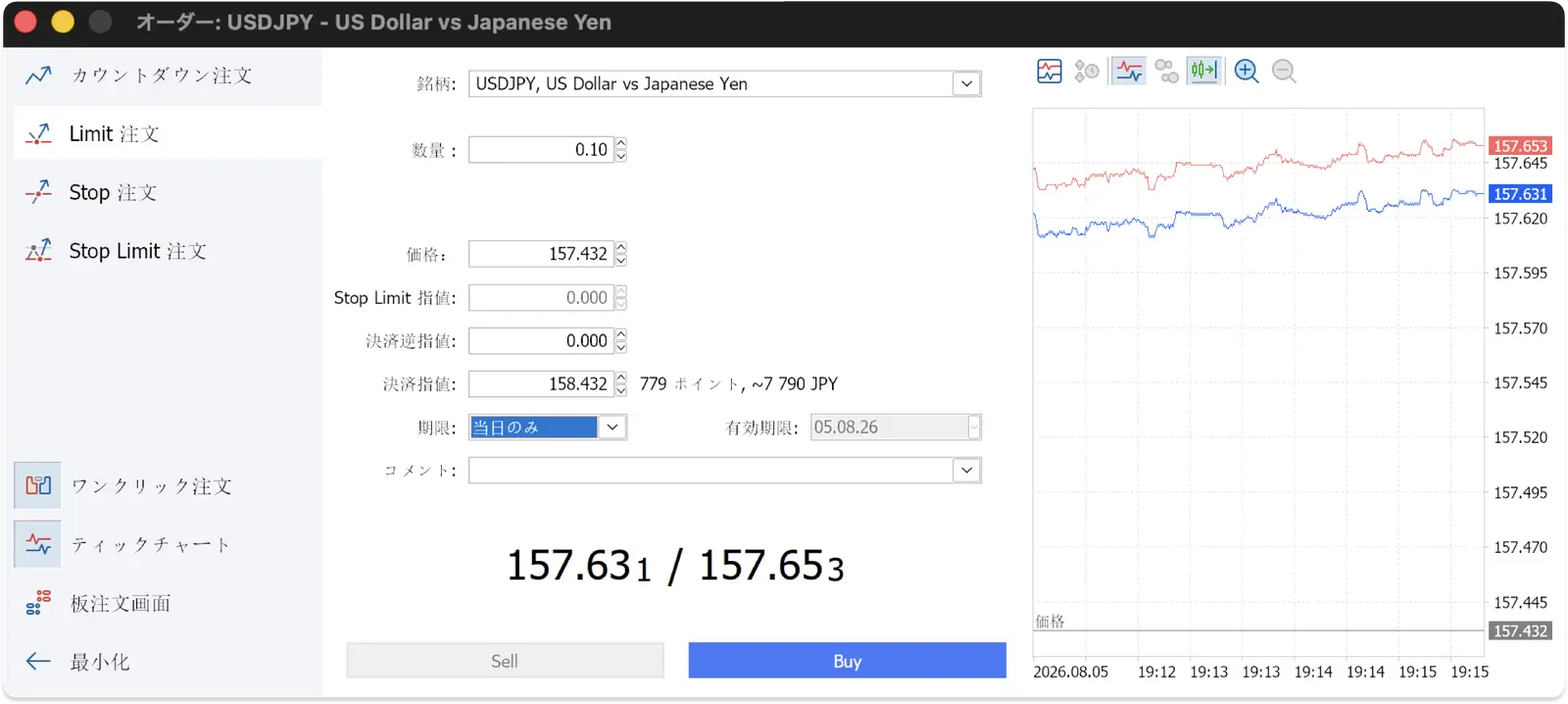
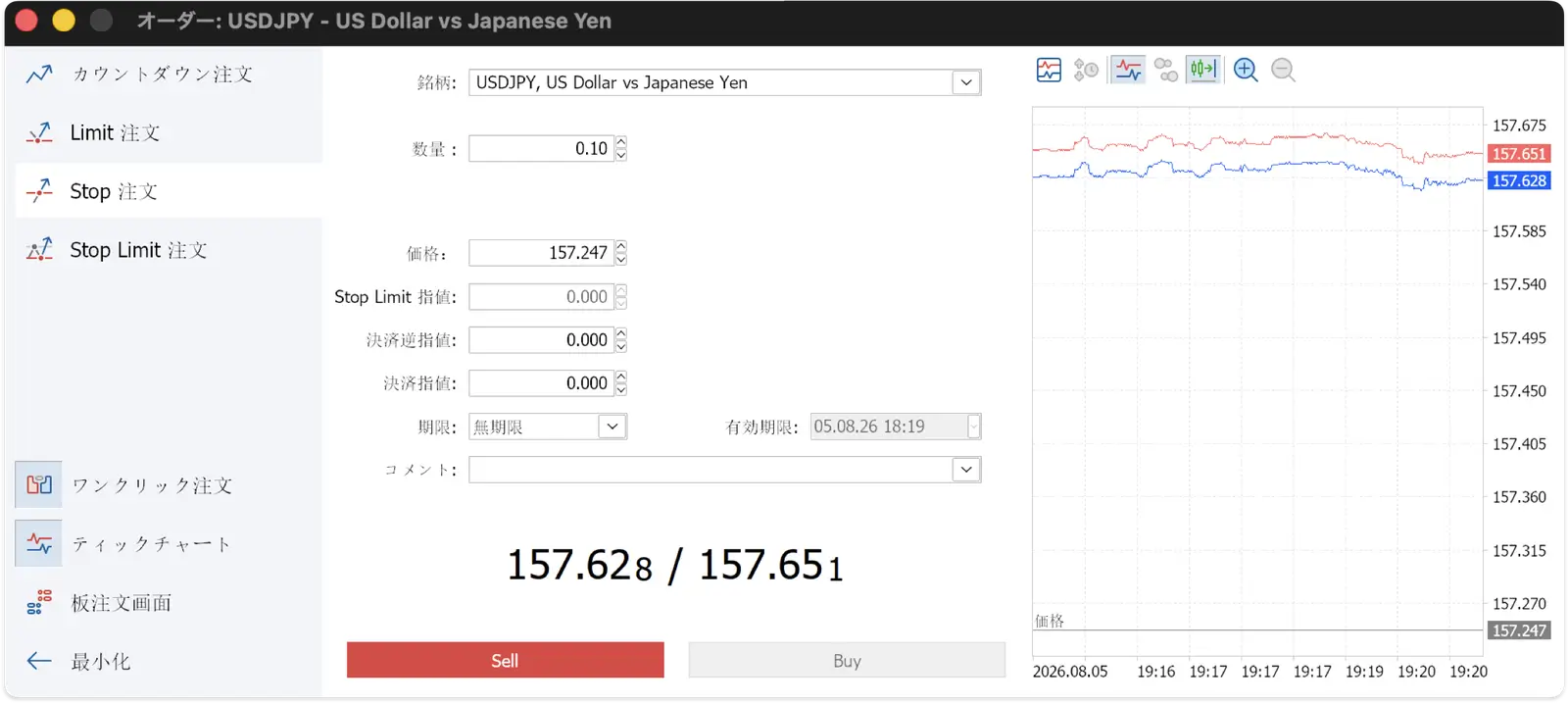
チャートの見た目を整える
チャート上で右クリック→「プロパティ」から背景色・ローソク足の色を変更できます。ツールバーの「ローソク足」ボタンで表示形式(バー/ローソク足/ライン)を、「M1〜MN」ボタンで時間足を切り替えます。気に入った設定は右クリック→「定型チャート」→「定型として保存」しておくと、他のチャートにワンクリックで適用できます。
インジケータを追加する
メニューの「挿入」→「インディケータ」から、移動平均線(Moving Average)・ボリンジャーバンド・RSI・MACDなどの定番インジケータを追加できます。まずは移動平均線を2本(短期20・長期75など)入れてトレンドの向きを見るところから始めるのがおすすめです。削除はチャート上のインジケータを右クリック→「削除」でできます。
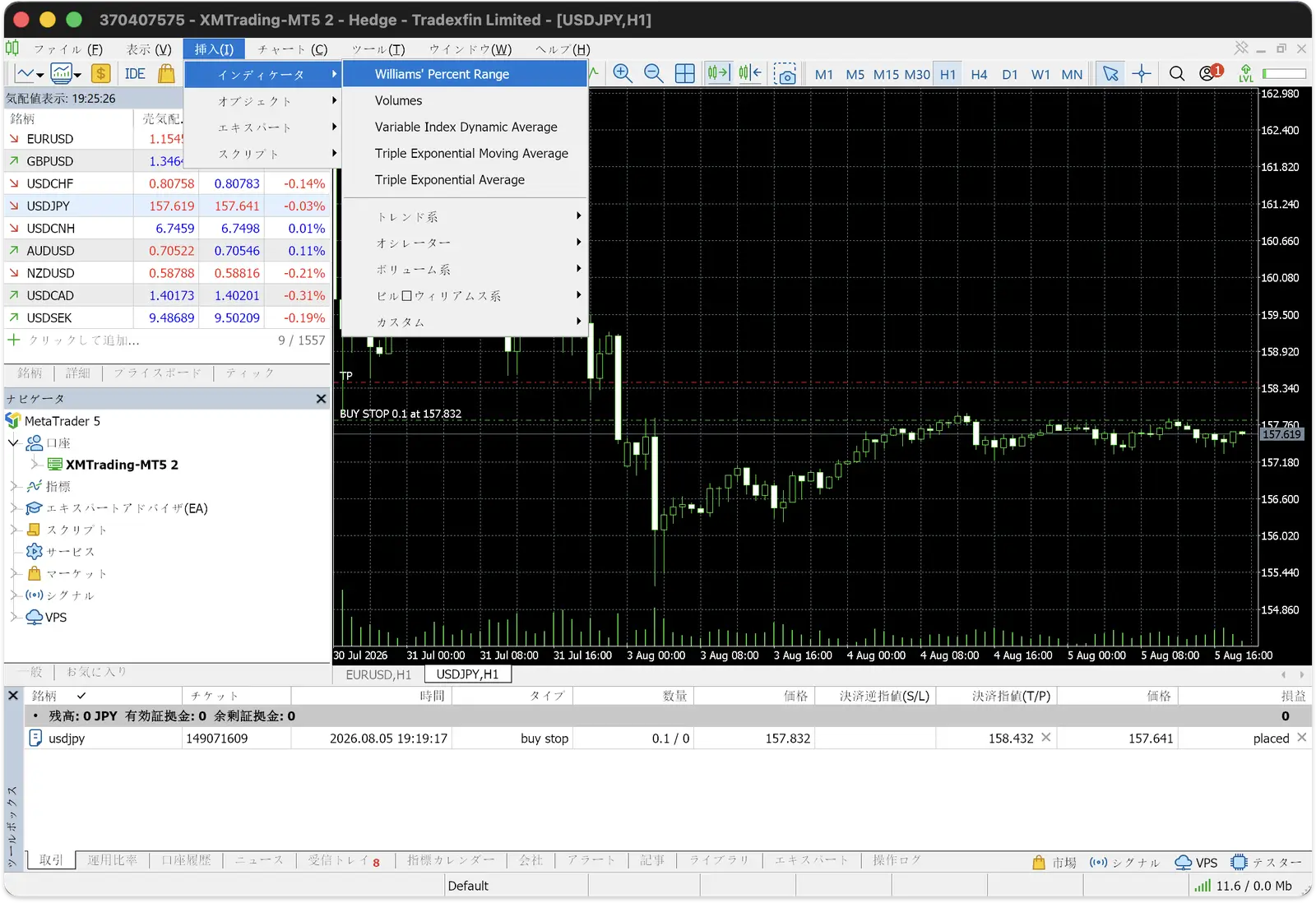
\ XMの口座開設だけで13000円の無料ボーナス /
注文の種類を理解する【成行・指値・逆指値】
MT5の注文は、実質3種類の入り方と2つの決済予約を覚えれば十分です。それぞれの意味と使いどころを整理しました。
「今すぐ入りたい」とき
「下がったら買いたい/上がったら売りたい」
「抜けたら追いかけたい」ブレイク狙い
全注文で必ず設定推奨
目標価格で自動利確
\ XMの口座開設だけで13000円の無料ボーナス /
操作でつまずいたときの対処法
MT5の操作でよくあるつまずきは、原因さえ分かればすぐ解決できます。症状別に対処法をまとめました。
チャートが動かない・「回線不通」と出る
ログイン情報かサーバー選択の問題です → XMにログインできない原因と対処法を参考にしてください
取引したい銘柄が見つからない
気配値の「+」からシンボル名(USDJPY・GOLDなど)で検索して追加します
「新規注文」ボタンが押せない
口座が未有効化・残高ゼロ・市場クローズ(週末)のいずれかです
注文量でエラーが出る
最小0.01ロット未満か証拠金不足の可能性があります。ロットを下げて確認しましょう
\ XMの口座開設だけで13000円の無料ボーナス /
MT5の使い方に関するよくある質問
XMのMT5の使い方について、よくいただく質問をまとめました。
\ XMの口座開設だけで13000円の無料ボーナス /
まとめ:0.01ロット+SL設定から始めよう
MT5の操作は「気配値で銘柄を選ぶ → 注文(ロットとSL/TPを設定)→ トレードタブで決済」の3ステップに集約されます。最初に守るべきはこの3つです。
- 最初は0.01ロットで。ロット数の意味を体で覚えてから増やす
- ストップロス(SL)は毎回設定。ハイレバレッジでは生命線
- 迷ったらデモ口座で練習してからリアルへ
これから口座を作る方はXMの口座開設方法を、取引資金の入金はXMの入金方法まとめを参考にしてください。
当サイトはXMTradingのパートナーリンクを含みます。
\ XMの口座開設だけで13000円の無料ボーナス /