
XMのログイン方法は基本的に簡単ですが、「ログイン方法が分からない」「ログインできない」といったトラブルに悩む方も少なくありません。
本記事では、パソコンやスマホからのXM会員ページ、MT4/MT5、スマホアプリでの正しいログイン方法を丁寧に解説し、よくあるログインエラーや原因、すぐにできる対処法までまとめました。
さらに、よくあるログインエラーの原因と具体的な解決法も紹介するので、トラブル時にも安心して対応できます。
なお、XMにログインするには事前にアカウント登録が必要です。まだ口座を開設していない方は、先にXMの口座開設方法を確認しておきましょう。
\ XM 口座開設だけで13000円の無料ボーナス /
- XMの会員ページ、MT4/MT5、スマホアプリでの正しいログイン方法
- ログインできないときに表示されるエラーと具体的な解決方法
- XMのMT4/MT5口座にスマホでログインできない理由と解決策
- XMのMT4/MT5パスワードを忘れた時のリセット手順
- スムーズにXMにアクセスするための注意点や対策
XMのログイン方法一覧

XMでは、利用目的に応じて複数のログイン方法が用意されています。
会員ページとMT4/MT5、スマホアプリではログイン手順や必要な情報が異なるため、まずは自分の目的に合ったログイン方法を確認しましょう。
以下では、口座管理・取引・スマホ操作それぞれに対応したログイン方法を一覧でまとめています。
| ログイン先 | 用途とログイン方法 |
|---|---|
| 会員ページ | 用途: 口座管理・入出金 アクセス方法: ウェブ(PC/スマホ) ログイン情報: メールアドレス・パスワード |
| MT4 | 用途: 取引 アクセス方法: スマホ用MT4アプリ/PC用MT4ソフト ログイン情報: MT4口座番号・サーバー・パスワード |
| MT5 | 用途: 取引 アクセス方法: スマホ用MT5アプリ/PC用MT5ソフト ログイン情報: MT5口座番号・サーバー・パスワード |
| XMアプリ | 用途: 口座管理・入出金・取引 アクセス方法: スマホ用XMアプリ ログイン情報: メールアドレス・パスワード |
| WebTrader | 用途: 取引 アクセス方法: ウェブ ログイン情報: MT4/MT5口座番号・サーバー・パスワード |
このあと、それぞれのログイン方法について画像つきで手順をわかりやすく解説していきます。
XMの会員ページへのログイン方法

こちらでは、XMの会員ページへログインする方法について解説します。
会員ページは、口座管理・入出金・個人情報の確認などを行うための管理画面です。取引自体はできませんが、XMを利用するうえで必ず使う重要なログイン先になります。
- 登録したEメールアドレス
- 口座開設の際に登録したパスワード
会員ページにログインする手順【PC・スマホ共通】
XMの会員ページには、以下の手順でPC・スマホのどちらからでもログインできます。
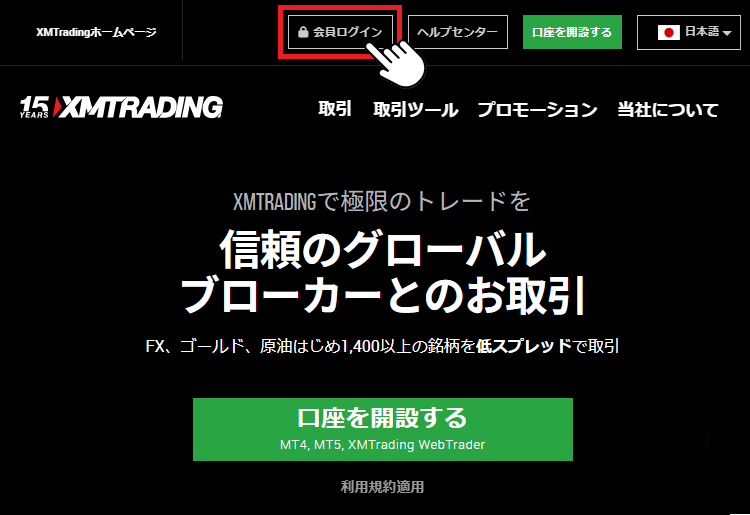
まずは、「XMTradingのホームページ 」を開き、画面の上にある「会員ログイン」ボタンをクリックします。
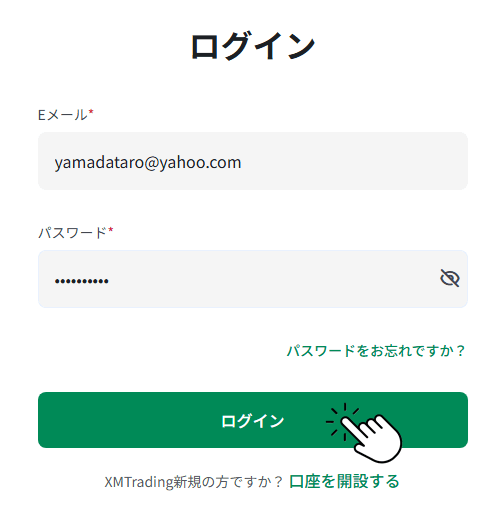
ログイン画面で、登録時のメールアドレスとパスワードを入力し、「ログイン」ボタンをクリックします。
登録のメールアドレスに「XMTrading へようこそ」というメールが届きます。
メール内の緑色のボタンをクリックして認証を完了させましょう!
これで会員ページにログインできます。
会員ページで出来ること
XMの会員ページでは、以下の操作が可能です。
- 書類提出・ボーナス請求
- 追加の口座開設・管理
- 入金・出金手続き
- 取引口座(MT4/MT5)の確認
- MT4/MT5のレバレッジ変更
- パスワードや個人情報の変更
- サポートへの問い合わせ
※ MT4/MT5へのログインとは別なので注意してください。
会員ページログイン時の注意点
- 会員ページのログイン情報は
「メールアドレス+パスワード」 - MT4/MT5で使う
「口座番号+サーバー」ではログインできません - パスワードを忘れた場合は、ログイン画面から再設定が可能です
XMのMT4へのログイン方法【パソコン・スマホ】

XMのMT5へのログイン方法【パソコン・スマホ】

XMTradingアプリへのログイン方法【スマホ】

XMのWebTraderへのログイン方法

XMのログイン時の注意点

リアル口座とデモ口座の違い
MT4とMT5は共通ログイン不可
複数口座を保有している場合の注意
ログインID・サーバーの確認方法
XMにログインできない原因とエラー対処法
XMの会員ページにログインできない原因
XMのMT4/MT5にログインできない原因
XMのアプリにログインできない原因
XMのWebTraderにログインできない原因
XMのログインに関するよくある質問